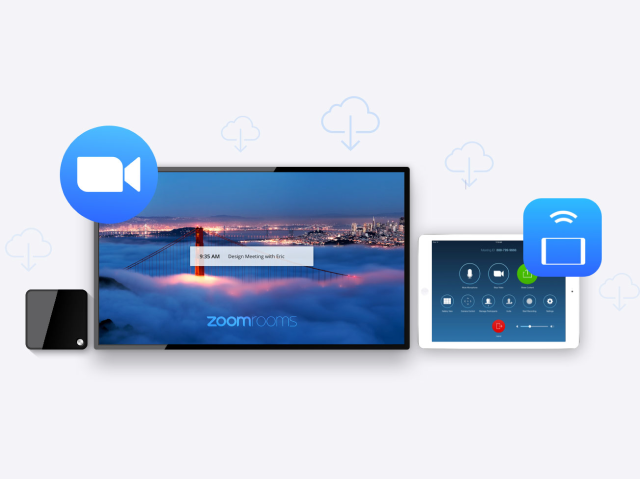
Makelloses Video, integriertes Audio und drahtlose Inhaltsfreigabe

Makelloses Video, integriertes Audio und drahtlose Inhaltsfreigabe
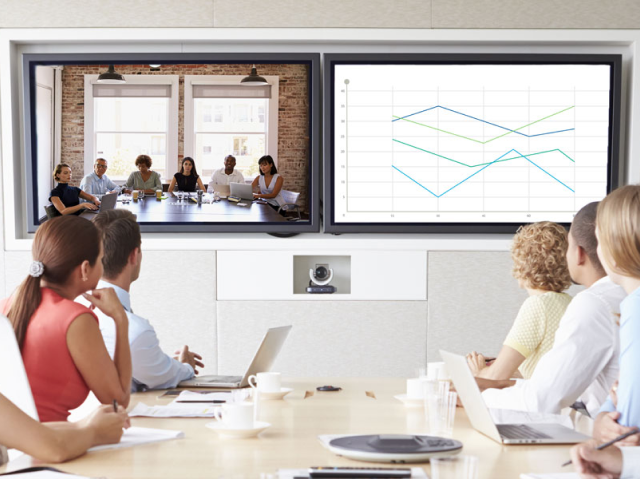
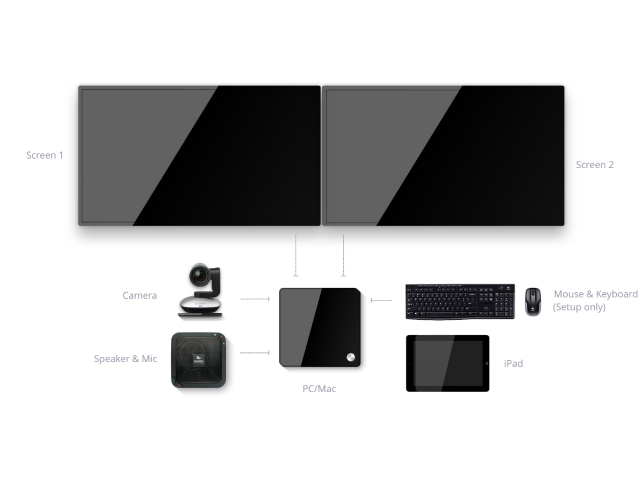
Schließen Sie den Monitor und dann die Kamera, ein Mikrofon und Lautsprecher an den Computer an.
Verbinden Sie ein iPad, Android- oder Windows-Tablet mit dem lokalen Netzwerk. Weitere Einzelheiten

Sorgen Sie für eine schnelle und problemlose Bereitstellung.

Das Professional Services Team von Zoom unterstützt Sie dabei, Ihre Konferenzräume in kürzester Zeit umzugestalten.
Standortanalyse mit Hardwareempfehlungen und einem detaillierten Leitfaden für Systemeinrichtung und Konfiguration.
Optionen für Remote- oder Vor-Ort-Bereitstellungsdienste.