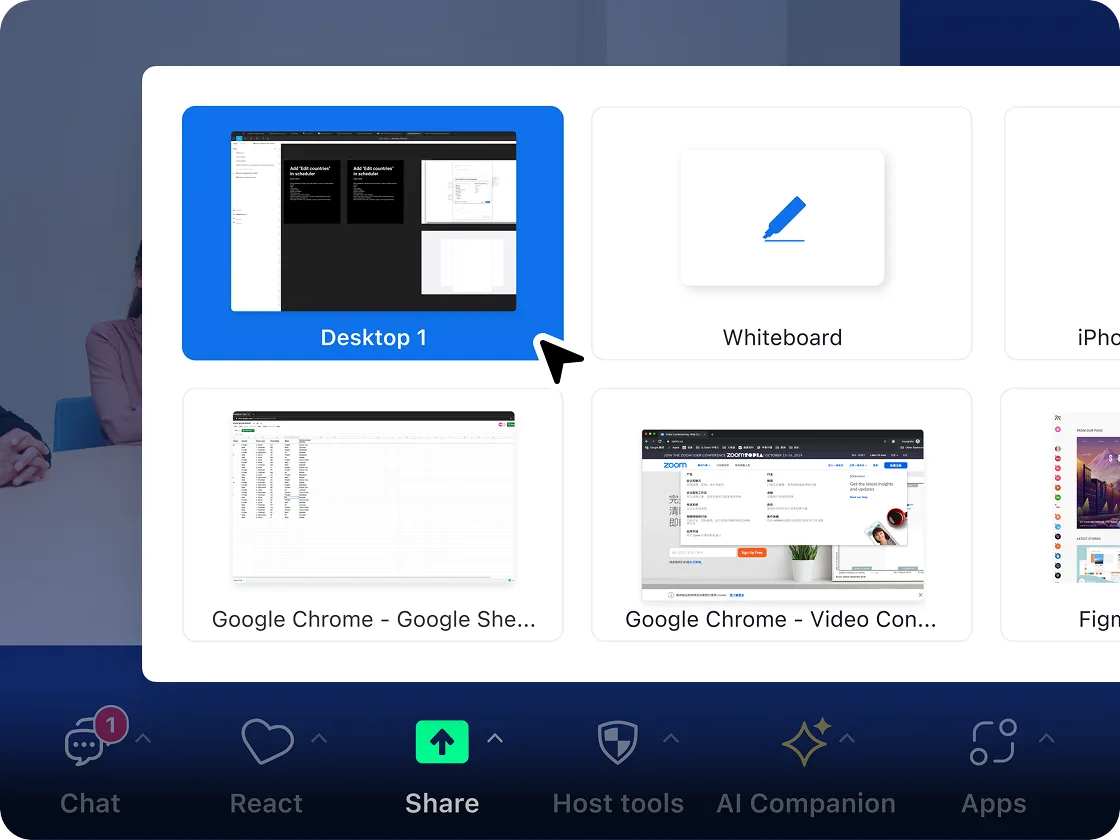
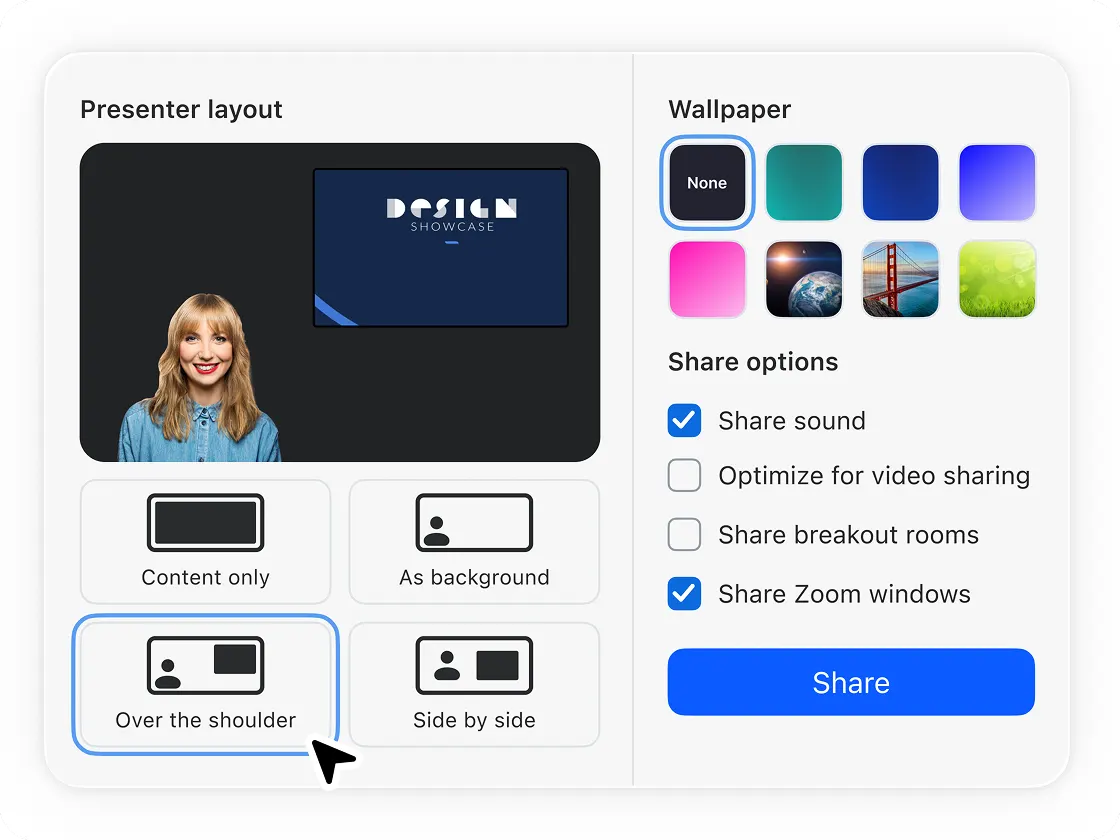
İster sanal bir sunum yapıyor olun, ister müşteri desteği sağlıyor, ister bir ürün demosu gerçekleştiriyor ya da uzaktan ekiplerle koordinasyon kuruyor olun, görüntülü çağrılar sırasında ekranınızdaki içeriği paylaşabilme özelliği hem bireyler hem de kuruluşlar için büyük önem taşır. Zoom’un ekran paylaşma özelliği sayesinde, toplantı sırasında herhangi bir cihazdaki içeriği kolayca paylaşabilirsiniz. Bu sayede herkesin aynı bilgiye odaklandığı, ortak bir toplantı deneyimi oluşturulur.
Ekran paylaşma yazılımı
Ekran paylaşımı iş birliğini geliştirir.
Toplantılarınız sırasında ekranınızı paylaşabilme özelliği sayesinde, katılımcılarınıza anlattıklarınızı gerçek zamanlı olarak görme fırsatı sunar ve dosya paylaşma ya da e-postaları karıştırma ihtiyacını ortadan kaldırırsınız. Ancak yalnızca basit ekran paylaşımıyla sınırlı değilsiniz, yapabileceğiniz çok daha fazla şey var.
Ekran paylaşımı ipuçları ve püf noktaları
Zoom'da ekran paylaşımı kolay olsa da, ekranınızı paylaşırken en iyi deneyimi elde etmenize yardımcı olacak birkaç ipucu ve püf noktası paylaşabiliriz:
Sorularınız mı var? Yanıtları bizde.
Toplantı sırasında ekran paylaşımını kullanmak için ayarlarınızda bu özelliği etkinleştirmeniz gerekir. Ekran paylaşımını etkinleştirmek için:
- Zoom hesabınıza zoom.us/signin adresinden giriş yapınız.
- Ayarlar seçeneğine tıklayın ve Zoom Meetings sekmesine gidin.
- Toplantı (Temel) bölümüne doğru aşağı kaydırın
- Ekran paylaşımını etkinleştirmek için Ekran Paylaşımı'nı 'açık' konuma getirin.
Ayarlarda yalnızca ev sahibinin veya tüm katılımcıların ekran paylaşımına izin vermeyi de seçebilirsiniz. Bir toplantı sırasında ekranınızı paylaşmak istiyor ancak yapamıyorsanız, oturum sahibinden size ekran paylaşımı yapma izni vermesini de isteyebilirsiniz.
Zoom Toplantınız sırasında ekran paylaşımı güvenlidir; ancak istenmeyen katılımcıların toplantıya katılmasını ve paylaşılan içeriğe ek açıklama eklemesini veya kendi içeriklerini paylaşmasını önlemek için toplantınızı güvence altına almanız gerekir. Güvenli ve etkili bir Zoom toplantı deneyimini teşvik etmek için yapabilecekleriniz şunlardır:
- Zoom'un güvenlik ayarlarını etkinleştirin: Zoom'un güvenlik özelliklerini ve seçeneklerini profilinizdeki Ayarlar sekmesinin altında veya toplantı araç çubuğunuzdaki Güvenlik simgesinin altında bulabilirsiniz. Burada, kimlerin ekran paylaşımı yapabileceğini yönetebilir, katılımcıların paylaştığınız içeriğe ek açıklama ekleme yeteneğini devre dışı bırakabilir ve ekran yakalama ayarlarınızı gözden geçirebilirsiniz.
- Toplantı bağlantınızı herkese açık bir şekilde paylaşmayın: Toplantı bağlantısını yalnızca beklediğiniz toplantı katılımcılarıyla paylaşın. Toplantı bağlantınızın herkese açık bir şekilde paylaşılması, yetkisiz kişilerin toplantılarınıza girmesine olanak verebilir.
- Yalnızca kayıtlı veya alan doğrulanmış kullanıcılara izin verin: Toplantı Planla sırasında, katılımcıların e-posta, isim ve özel sorularıyla kayıt yaptırmasını talep edebilirsiniz. Toplantınızı belirli bir alan adı kullanan e-posta adresi olan Zoom kullanıcılarıyla bile sınırlayabilirsiniz.
Ekran paylaşımı gibi özelliklerin (ve daha birçoklarının) toplantılarınızı etkili, dinamik ve verimli hale getirmede nasıl yardımcı olabileceğini görmek için mutlaka bir Zoom uzmanıyla ürün demosu için kaydolun.

Ekranınızı paylaşmaya başladığınızda, paylaşılan ekranınızda açılan ve toplantı seçeneklerinizin yanı sıra Paylaşımı Duraklat, Açıklama Ekle ve Yeni Paylaşım gibi ekran paylaşım seçeneklerini içeren küçük bir araç çubuğu göreceksiniz.
Bu araç çubuğunun altında Paylaşımı Durdur yazan kırmızı bir düğme vardır; ekranınızı paylaşmayı durdurmak için bu düğmeye tıklamanız yeterlidir.
Ekran paylaşımının toplantı deneyiminizi nasıl dönüştürebileceğini görmek için ücretsiz bir ürün demosu için kaydolun!
Zoom AI Companion, uygun ücretli Zoom Workplace planlarıyla kullanılabilir. Tüm bölgeler veya endüstri sektörleri için mevcut olmayabilir. Daha fazla bilgi edinin.