
Personliga möten är en av de kraftfullaste aspekterna av kommunikation, och med videosamtal kan du ta den magin till den digitala världen. Ett videosamtal är ett live-möte som äger rum mellan flera personer på olika platser med kameror för att kommunicera.



En av de viktigaste aspekterna av personlig kommunikation är förmågan att se kroppsspråk. Eftersom 80 % av kommunikationen är icke-verbal kan förmågan att se personen du pratar med ha en viktig inverkan på din konversation. Videosamtal gör att du kan övervinna avståndet och skapa en personlig upplevelse i ett digitalt utrymme där du kan njuta av alla nyanser av ansikte mot ansikte-anslutning.
Zooms videosamtal fungerar på ett brett spektrum av enheter och optimerar prestandan för att fungera i låg bandbredd, så att du pålitligt kan koppla upp dig med vänner, familj och kollegor runt om i världen.
Zoom är också utrustat med ett antal otroliga funktioner som hjälper dig att få ut det mesta av dina möten. Möteschatten gör det möjligt för dig och deltagarna att enkelt dela länkar, information och filer, medan skärmdelningsfunktionen gör att du kan dela innehållet direkt på skärmen. Du kan också låta deltagare i mötet annotera innehållet du delar i realtid, vilket skapar en dynamisk miljö utformad för sömlös informationsdelning.
Här är bara några av de aspekter av Zoom som kan hjälpa dig att effektivisera dina möten och din organisation:
- Bekvämt: När du har kunder och kollegor på olika kontor är ett videosamtal ofta mer bekvämt och effektivt än att gå till en annan våning eller byggnad för att träffas ansikte mot ansikte.
- Kostnadseffektivt: Att resa till ett möte på plats, antingen i en annan del av staden eller i ett annat land, kan vara kostsamt och ta värdefull tid från dina medarbetares arbetsdag. Istället kan du skapa ett kostnadsfritt videosamtal via Zoom och ansluta deltagare på ett ögonblick, oavsett var de befinner sig.
- Snabbt och effektivt: När du behöver fatta ett snabbt beslut eller visa någon exakt vad du pratar om, samla helt enkelt alla intressenter i ett videosamtal och diskutera detaljerna i realtid.
- Högre engagemang med video: Video hjälper deltagarna att knyta kontakter, bygga relationer, samarbeta i projekt och därmed upprätthålla höga engagemangsnivåer. En enkät från Zoom visade att 95 % av de personer som bytte till Zoom Meetings för videosamtal rapporterade en större känsla av förtroende, och 93 % rapporterade en större känsla av engagemang.
- Mer samarbete: Med Zoom har du tillgång till funktioner för företagssamarbete – du kan enkelt dela dokument eller förslag, direkt göra ändringar eller snabbt ge feedback.
Även om Zoom är tillgängligt på ett brett utbud av enheter är processen för att ringa ett videosamtal på Zoom densamma, oavsett vilken enhet du använder. Så här kommer du igång:
Videosamtal från en webbläsare eller Zoom-skrivbordsklient
- Först behöver du ett Zoom-konto. Registrera dig på zoom.us/signup.
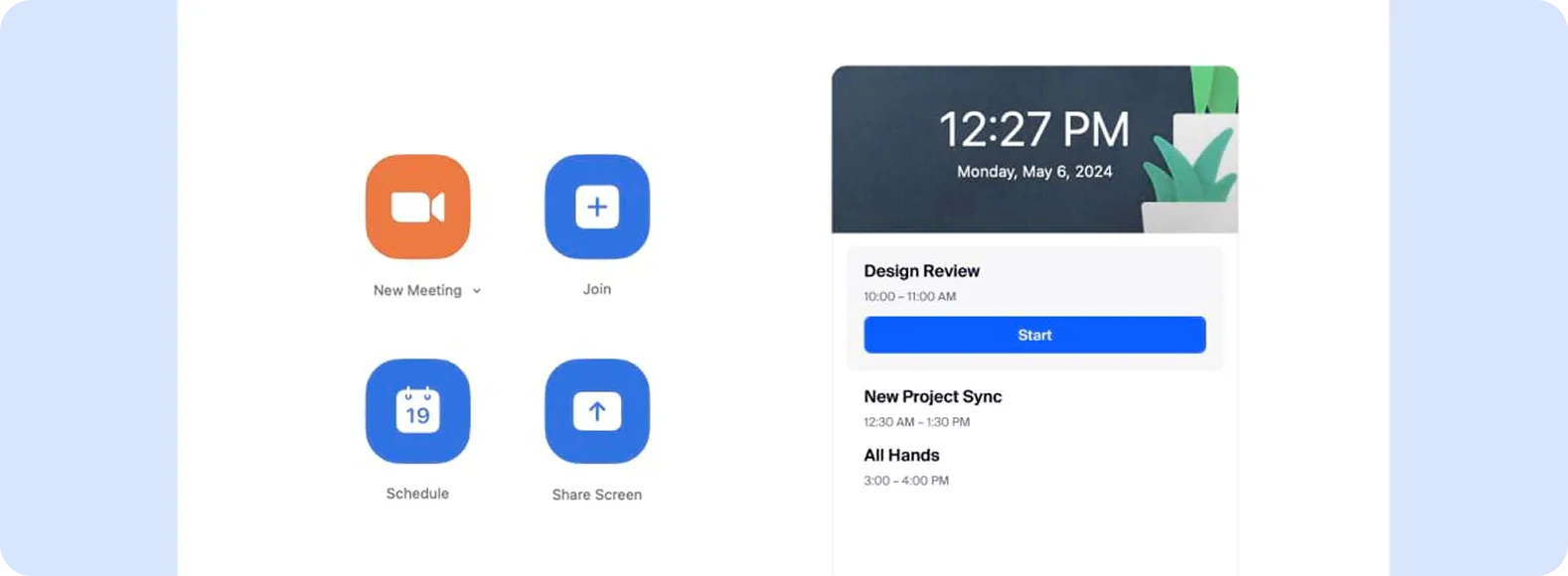
- Starta ett möte genom att klicka på Starta ett möte på Zooms webbplats, gå till zoom.us/meeting eller klicka på Nytt möte i din Zoom-skrivbordsklient. Du kan också schemalägga ett möte till senare.
- Bjud in andra att gå med. Klicka på ikonen Deltagare längst ner och klicka på Bjud in. Från inbjudningsfönstret kan du välja bland dina kontakter, skicka en inbjudan via e-post eller kopiera din inbjudningslänk och dela den via e-post eller chatt. Genom att kopiera inbjudan får du ytterligare mötesinformation, eller så kan du bara kopiera länken. Du kan också dela ditt mötes-ID och lösenkod, som deltagarna kan använda för att skriva in i Zoom-klienten och gå med i ett möte på det sättet.
För mer information om hur du använder funktioner under mötet som Inaktivera mikrofon, Video På/Av och mer, besök vår supportsida.
Videosamtal från din telefon med Zoom-appen
Du kan också ringa videosamtal från din mobila enhet med Zoom-applikationen, vilket ger dig möjlighet att göra den där ansikte-mot-ansikte-kontakten, även när du är på språng. Här är hur du gör ett videosamtal från din mobila enhet:
- Öppna Zoom-mobilapp och logga in på ditt konto.
- Om du vill starta ett nytt möte direkt klickar du på ikonen Nytt möte högst upp på skärmen och sedan på Starta ett möte. När du har startat klickar du på Deltagare och sedan Bjuda in för att bjuda in deltagare till ditt möte. Vid dessa direktmöten används ditt personligt mötes-ID, som ger dig tillgång till ett virtuellt mötesrum som är permanent reserverat för dig.

Schemalagda videosamtal på Zoom
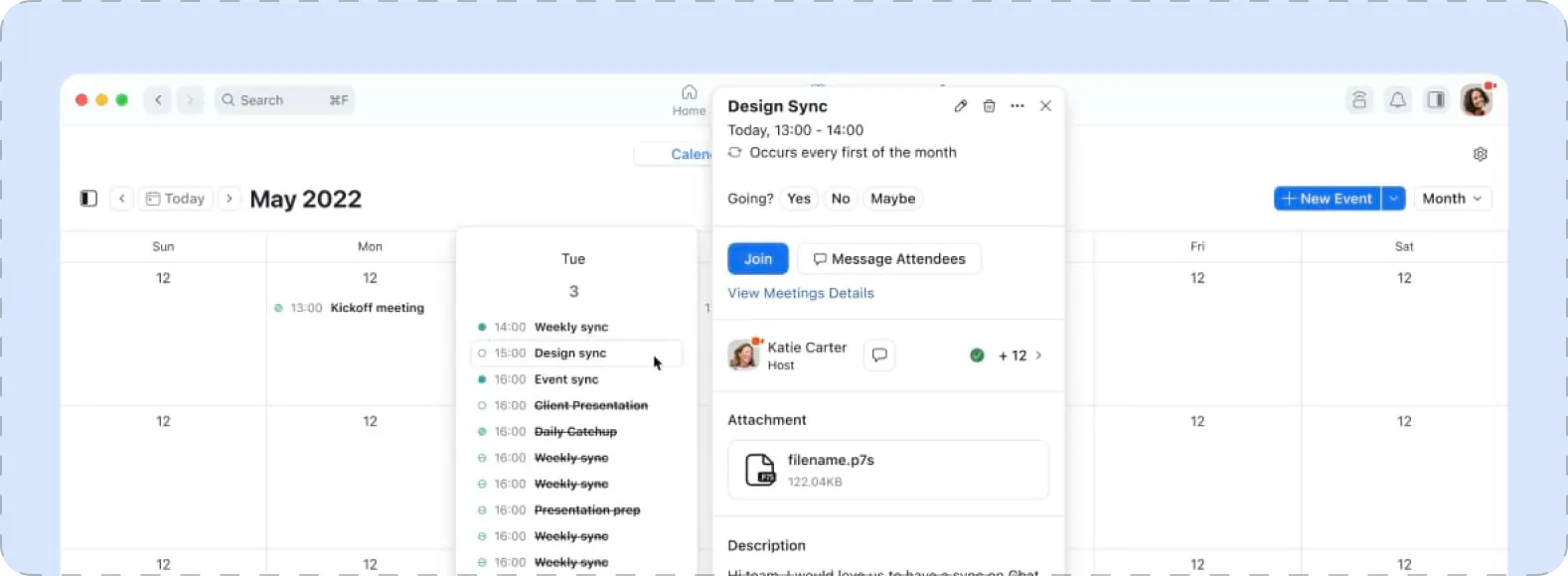
Du kan gå med i ett schemalagt möte eller schemalägga ett möte med hjälp av Zoom-klienten, webbläsaren eller din Zoom-mobilapp. Här är hur du schemalägger och går med i ett Zoom-möte:
- För att delta i ett tidigare schemalagt möte med mötes-ID:t klickar du på ikonen Gå med högst upp på skärmen, anger sedan ditt mötes-ID och klickar på Gå med för att delta i mötet.
- För att schemalägga ett möte klickar du på ikonen Schemalägg och anger önskade mötesalternativ.
- För att se dina möten för dagen och gå med i ett tidigare schemalagt möte, klicka på fliken Möten längst ner på skärmen, vilket visar alla dina möten som är schemalagda för den dagen. Välj vilket möte du vill gå med i och klicka sedan på Gå med för att delta i mötet med din mobila enhet.
Zoom erbjuder även ett antal licensalternativ för att uppfylla dina kommunikationsbehov, däribland vår Basic-plan som är helt gratis för alla användare. Zoom Basic-planen omfattar gratis videosamtal med upp till 100 deltagare samtidigt. Medan gruppmöten är begränsade till 40 minuter med vår Basic-plan kan du dra nytta av obegränsade enskilda möten. Vår kostnadsfria Zoom Basic-plan inkluderar även följande för dina videosamtal:
- Lokal inspelning
- Skärmdelning
- Medanteckningsverktyg
- Whiteboardfunktioner
- Grupprum
- Virtuella bakgrunder
- Videofilter
- Avatarer
- Förbättrad säkerhet som 256-bitars AES GCM-kryptering för realtidsinnehåll i möten, och valfri totalsträckskryptering
- Väntrum
- Möjlighet att fästa eller framhäva flera deltagare
Vill du ta dina möten till nästa nivå med obegränsad mötestid och ökad funktionalitet? Uppgradera till en Zoom Pro-plan och få mer tid att träffas, molninspelning, omröstning, rapportering och andra funktioner.