Представляем нашу специальную подборку из интернета. Скачивайте эти фоны и добавляйте их в свои конференции!

Виртуальные фоны
Виртуальные фоны Zoom








Ресурсы не найдены.
Попробуйте изменить условия фильтра или поиска.
Как изменить фон в Zoom
Виртуальный фон можно легко заменить на изображение и даже видео. Ниже описано, как это сделать. Совет: чтобы увидеть все фоны и фильтры, обновите Zoom до последней версии.

Скачайте изображение или видео
Совместимые форматы изображений: JPG (JPEG) или PNG, соотношение сторон 16:9, минимальное разрешение 1280 × 720 пикселей. Видеоформаты: MP4 или MOV, разрешение от 480 × 360 (360p) до 1920 × 1020 пикселей (1080p).

Войдите в Zoom
Чтобы сменить виртуальный фон до начала конференции, войдите в приложение Zoom для ПК, нажмите на изображение профиля и выберите Настройки, а затем — Видео и эффекты.

Выберите виртуальный фон
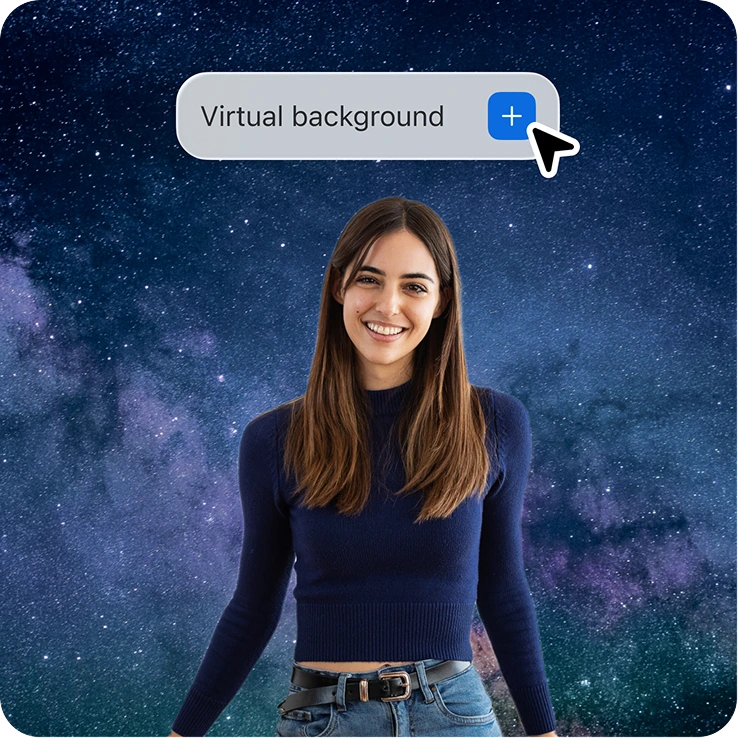
Выберите один из стандартных фонов Zoom или загрузите собственный с помощью значка «Добавить» (+). AI Companion тоже может создавать фоны. Просто введите запрос и нажмите «Сгенерировать».
Чтобы изменить виртуальный фон во время конференции, нажмите стрелку (^) рядом с кнопкой «Включить/остановить видео», затем «Выбрать виртуальный фон».
Советы
Как добиться оптимального результата
с виртуальным фоном Zoom
-
Совет № 1
Не отключайте настройку Отобразить мое видео зеркально. Для вас слова на фоне будут выглядеть задом наперед, зато другие участники увидят читаемый текст.
-
Совет № 2
Чтобы получить аккуратный виртуальный фон, выберите для заднего плана однотонный цвет, а еще лучше — зеленый экран.
-
Совет № 3
Не надевайте одежду одного цвета с виртуальным фоном, иначе на экране останется только голова.








Zoom AI Companion входит в некоторые платные тарифные планы Zoom Workplace. Сервис доступен не во всех регионах и отраслях. Подробнее...