Condivisione schermo

Software di condivisione schermo

La possibilità di condividere i contenuti sullo schermo nel corso delle videochiamate è importante per i singoli e per le organizzazioni, indipendentemente che si tratti di una presentazione virtuale, di servizio clienti, di una dimostrazione di prodotto o di coordinamento con un team remoto. Con la funzione di condivisione schermo di Zoom, puoi condividere facilmente i contenuti di qualsiasi dispositivo durante la riunione, garantendo che tutti abbiano accesso alle stesse informazioni.

Condivisione schermo gratuita con un semplice clic

Condivisione schermo gratuita
con un semplice clic

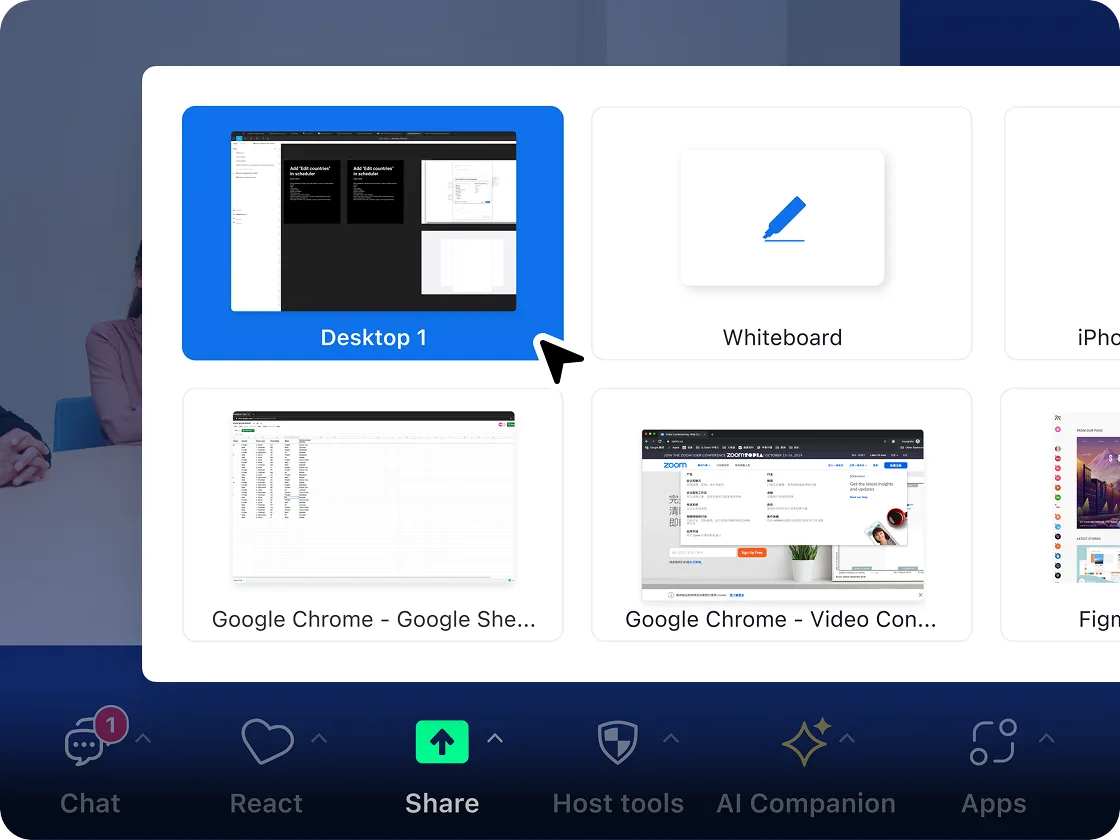
La funzione di condivisione schermo di Zoom è facilmente accessibile tramite l’icona verde “Condividi schermo” ed è disponibile per tutti gli utenti indipendentemente dal tipo di account. Condividi un’ampia gamma di contenuti sul tuo schermo, tra cui:

  • Tutto il desktop o lo schermo completo del dispositivo
  • Una o più applicazioni specifiche
  • Una parte dello schermo
  • Video e audio archiviati localmente o basati sul web
  • L’audio dal dispositivo
  • Il video di una seconda videocamera
  • Una lavagna vuota per il brainstorming in tempo reale

La condivisione schermo migliora la collaborazione

Grazie alla possibilità di condividere lo schermo durante le riunioni, consenti ai partecipanti la possibilità di vedere in tempo reale ciò che stai descrivendo, eliminando la necessità di condividere i file o di cercarli fra le e-mail. Ma non ti devi limitare alla semplice condivisione dello schermo: puoi fare molto di più.

Condivisione di più schermi

Condivisione di più schermi

L’organizzatore della riunione può anche consentire a più partecipanti di condividere lo schermo contemporaneamente, favorendo un’atmosfera dinamica per la collaborazione e il brainstorming. I partecipanti con più monitor possono vedere contemporaneamente entrambi gli schermi condivisi, mentre chi ha un solo monitor o usa un dispositivo mobile visualizzerà solo lo schermo condiviso più recente.

Annotazione collaborativa in riunione

Annotazione collaborativa in riunione

La possibilità di utilizzare strumenti di annotazione su uno schermo o una lavagna condivisi è un’altra funzionalità avanzata consentita dalla condivisione dello schermo. Grazie a questa funzione, i partecipanti possono facilmente utilizzare gli strumenti di annotazione per contrassegnare, evidenziare e prendere appunti sui contenuti condivisi, consentendo di collaborare su un documento o un contenuto in tempo reale.

Presentazione e controllo delle diapositive

Presentazione e controllo delle diapositive

Quando il presentatore organizza una riunione, può abilitare il controllo delle diapositive agli altri partecipanti. In questo modo i partecipanti possono mandare avanti le diapositive senza interrompere la riunione o la presentazione. Così facendo chi presenta non avrà più l’obbligo di cambiare le diapositive quando se richiesto, dato che diversi partecipanti ora possono controllarle.

Rendi le riunioni online più produttive

Rendi le riunioni online più produttive

Grazie alla funzionalità di condivisione dello schermo, durante le riunioni i partecipanti potranno vedere in tempo reale quello di cui parli, senza dover condividere i file o doverli cercarli fra le e-mail. Questo aumenta notevolmente la produttività delle riunioni. Inoltre, riduce i problemi nell’esperienza utente e contribuisce a ottenere il massimo dal tempo dedicato alle riunioni.

Configura la condivisione dello schermo
come preferisci

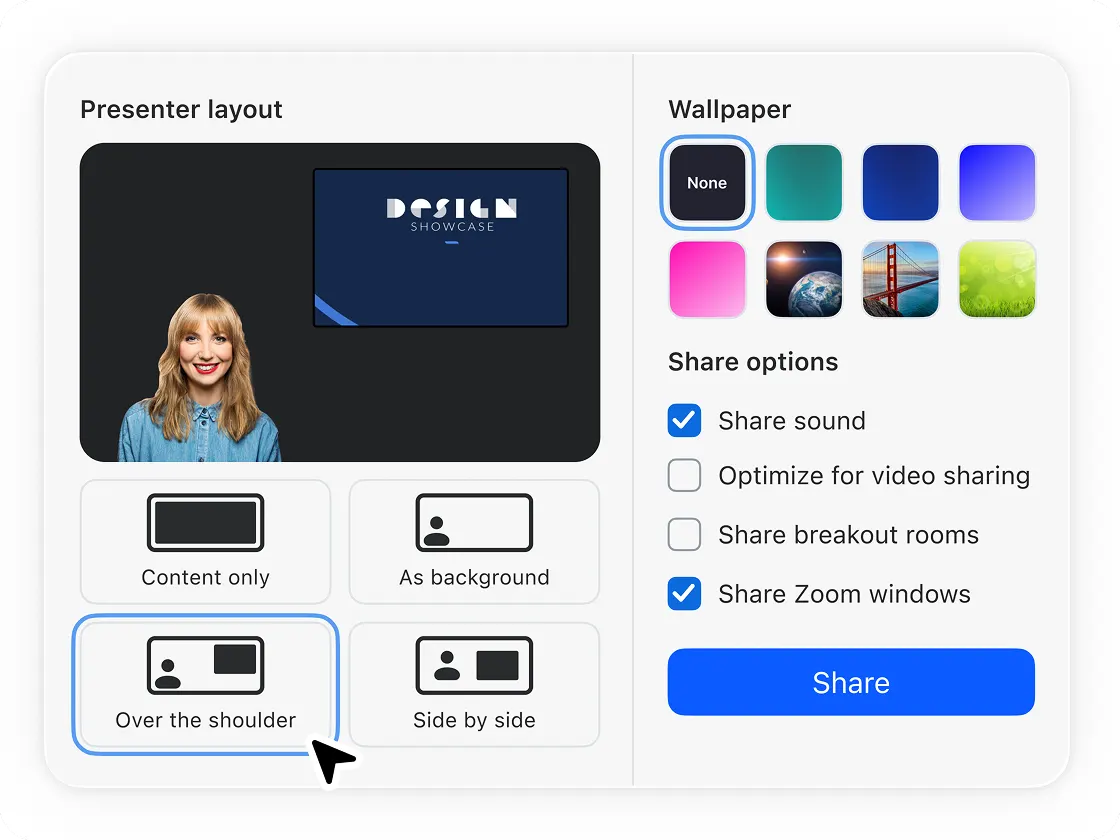
Zoom ha anche una serie di opzioni aggiuntive di condivisione dello schermo per offrire ai clienti un’esperienza dinamica e personalizzabile. Queste opzioni includono:

  • Limitazione dei fotogrammi al secondo durante la condivisione schermo: in questo modo, anche gli utenti la cui connessione non soddisfa i requisiti di larghezza di banda potranno condividere il loro schermo.
  • Condividere solo della finestra dell’app selezionata: condividi il contenuto di un’applicazione selezionata sullo schermo, tutelando la tua privacy e impedendo ai partecipanti di vedere altri contenuti sullo schermo.
  • Evidenziazione dei contenuti condivisi: un bordo verde viene visualizzato intorno ai contenuti condivisi, rendendo più facile l’identificazione dello schermo condiviso.
  • Modalità acquisizione schermo: questa opzione ti permette di scegliere il metodo di acquisizione dello schermo che preferisci, per offrirti la migliore esperienza possibile, per te e per i tuoi partecipanti.
Personalizza la tua esperienza della condivisione schermo

Consigli per la condivisione schermo

Nonostante la condivisione schermo su Zoom sia semplice, ci sono alcuni consigli che possono aiutarti a ottenere la migliore esperienza possibile:

Seleziona lo schermo corretto

Seleziona lo schermo corretto

Se hai diversi schermi, assicurati di selezionare quello corretto con il contenuto scelto, in modo da proteggere la tua privacy e semplificare la riunione.

Controlla le impostazioni di condivisione schermo

Controlla le impostazioni di condivisione schermo

Se hai organizzato la riunione, assicurati di personalizzare le impostazioni di condivisione schermo per adattarle alle tue esigenze. Le impostazioni comprendono l’abilitazione della condivisione schermo da parte dei partecipanti, la disabilitazione delle annotazioni dei contenuti condivisi e la revisione delle impostazioni di acquisizione schermo da parte dei partecipanti.

Prepara il materiale prima della riunione

Prepara il materiale prima della riunione

Assicurati che i contenuti che vuoi condividere siano pronti prima dell’inizio della riunione, su un browser web o accessibili dal desktop, in modo da non doverli cercare durante la riunione.

FAQ
FAQ

Hai domande? Abbiamo le risposte.

Per condividere lo schermo durante una riunione, devi aver attivato l’opzione nelle impostazioni. Per abilitare la condivisione schermo:

  1. Accedi al tuo account Zoom all’indirizzo zoom.us/signin.
  2. Clicca su Impostazioni e vai alla scheda Zoom Meetings.
  3. Scorri in basso fino alla sezione In riunione (Basic)
  4. Attiva l’opzione per condividere lo schermo


Nelle impostazioni puoi anche scegliere se consentire la condivisione schermo solo all’organizzatore o a tutti i partecipanti. Se desideri condividere lo schermo durante una riunione ma non puoi, hai anche la possibilità di chiedere all’organizzatore di concederti l’autorizzazione per la condivisione schermo.

È sicuro condividere lo schermo durante una riunione Zoom; tuttavia, per bloccare i partecipanti indesiderati ed evitare che annotino i contenuti condivisi o condividano i propri, devi necessariamente proteggere la riunione. Ecco come puoi promuovere un’esperienza sicura ed efficace di riunione Zoom:

  • Abilita le impostazioni di sicurezza di Zoom. Puoi trovare le funzionalità e le opzioni di sicurezza di Zoom nella scheda Impostazioni del profilo o nell’icona Sicurezza della barra degli strumenti della riunione. Da qui puoi gestire la condivisione dello schermo, disabilitare la possibilità dei partecipanti di annotare i contenuti condivisi e controllare le impostazioni di acquisizione del tuo schermo.
  • Non condividere pubblicamente il link della riunione: condividi il link della riunione solo con i partecipanti previsti. La condivisione pubblica del link della riunione può consentire l’ingresso a persone non autorizzate.
  • Autorizza solo gli utenti iscritti o con dominio verificato. Quando pianifichi una riunione, puoi richiedere ai partecipanti di iscriversi con e-mail, nome e domande personalizzate. Puoi anche limitare la riunione agli utenti di Zoom il cui indirizzo e-mail utilizza un determinato dominio.


Non dimenticare di iscriverti a una dimostrazione del prodotto con uno specialista Zoom. Vedrai come le funzionalità come la condivisione dello schermo (e molte altre!) possono contribuire a creare esperienze di riunione efficaci, dinamiche e produttive.

Quando inizi a condividere lo schermo, vedrai una piccola barra degli strumenti che appare all’interno della schermo condiviso e che contiene le opzioni della riunione, oltre alle opzioni di condivisione dello schermo come Sospendi condivisione, Annota e Nuova condivisione.

Sotto la barra degli strumenti c’è il pulsante rosso Interrompi condivisione: basta fare clic su questo pulsante per interrompere la condivisione dello schermo.

Registrati per una dimostrazione gratuita del prodotto e scopri come la condivisione schermo può trasformare le tue riunioni!

Zoom AI Companion è disponibile con i piani Zoom Workplace a pagamento idonei. Potrebbe non essere disponibile per tutte le regioni o per tutti i settori industriali. Scopri di più.