
Der persönliche Kontakt ist einer der wirkungsvollsten Aspekte der Kommunikation, und mit Videoanrufen können Sie diese Magie in die digitale Welt übertragen. Ein Videoanruf ist ein Live-Meeting, das zwischen mehreren Personen an verschiedenen Standorten stattfindet, wobei Kameras zur Kommunikation genutzt werden.



Einer der wichtigsten Aspekte der persönlichen Kommunikation ist die Fähigkeit, Körpersprache zu sehen. Da 80% der Kommunikation nonverbal ist, kann die Möglichkeit, die Person zu sehen, mit der Sie sprechen, einen dramatischen Einfluss auf den Verlauf Ihres Gesprächs haben. Videoanrufe ermöglichen es Ihnen, die Distanz zu überwinden und ein persönliches Erlebnis in einem digitalen Raum zu schaffen, in dem Sie alle Nuancen einer direkten Begegnung genießen können.
Die Videoanrufe von Zoom funktionieren auf einer Vielzahl von Geräten und optimieren die Leistung auch bei geringer Bandbreite, sodass Sie zuverlässig mit Freunden, Familie und Kollegen auf der ganzen Welt in Verbindung treten können.
Zoom ist außerdem mit einer Reihe von unglaublichen Funktionen ausgestattet, die Ihnen helfen, das Beste aus Ihren Meetings herauszuholen. Die Meeting-Chat-Funktion ermöglicht es Ihnen und den Meeting-Teilnehmern, einfach Links, Informationen und Dateien zu teilen, während die Bildschirmfreigabe-Funktion es Ihnen erlaubt, den Inhalt auf Ihrem Bildschirm sofort zu teilen. Sie können den Teilnehmern des Meetings außerdem erlauben, die von Ihnen geteilten Inhalte in Echtzeit zu annotieren, und so eine dynamische Umgebung für nahtlosen Informationsaustausch schaffen.
Hier sind nur einige der Aspekte von Zoom, die Ihnen helfen können, Ihre Meetings und Ihre Organisation zu optimieren:
- Bequem: Wenn Sie Kunden und Kollegen in verschiedenen Büros haben, ist ein Videoanruf oft bequemer und effizienter als der Gang auf eine andere Etage oder in ein anderes Gebäude, um sich persönlich zu treffen.
- Kostengünstig: Die Anreise zu einem persönlichen Meeting am anderen Ende der Stadt oder des Landes kann kostspielig sein und Ihren Mitarbeitern wertvolle Zeit rauben. Stattdessen können Sie über Zoom einen kostenlosen Videoanruf einrichten und die Teilnehmer unabhängig vom Standort sofort miteinander verbinden.
- Schnell und effizient: Wenn Sie eine schnelle Entscheidung treffen oder jemandem genau zeigen müssen, wovon Sie sprechen, rufen Sie einfach alle Beteiligten zu einem Videoanruf zusammen und besprechen Sie die Details in Echtzeit.
- Höhere Interaktion mit Video: Video hilft den Teilnehmern, sich zu vernetzen, Beziehungen aufzubauen, an Projekten zusammenzuarbeiten und somit ein hohes Maß an Interaktion aufrechtzuerhalten. Eine Zoom-Umfrage ergab, dass 95 % der Personen, die für Videoanrufe zu Zoom Meetings wechselten, von einem größeren Gefühl des Vertrauens berichteten, und 93 % gaben an, dass sie eine stärkere Interaktion wahrnahmen.
- Mehr Zusammenarbeit: Mit Zoom haben Sie alle Funktionen für die Zusammenarbeit im Unternehmen direkt zur Hand – Sie können ganz einfach Dokumente oder Vorschläge teilen, sofort Änderungen vornehmen oder schnell Feedback geben.
Obwohl Zoom auf einer Vielzahl von Geräten verfügbar ist, ist der Vorgang für einen Videoanruf bei Zoom derselbe, unabhängig davon, welches Gerät Sie verwenden. So fangen Sie an:
Videoanrufe über einen Browser oder die Zoom-Desktopanwendung
- Zunächst benötigen Sie ein Zoom-Konto. Registrieren Sie sich unter zoom.us/signup.
- Starten Sie ein Meeting, indem Sie auf der Zoom-Website auf „Ein Meeting hosten“ klicken, zoom.us/meeting aufrufen oder in der Zoom-Desktopanwendung auf „Neues Meeting“ klicken. Sie können auch für einen späteren Zeitpunkt ein Meeting planen.
- Andere zum Beitreten einladen. Klicken Sie unten auf das Symbol „Teilnehmer“ und anschließend auf „Einladen“. Im Einladungsfenster können Sie Kontakte auswählen, eine Einladung per E-Mail versenden oder Ihren Einladungslink kopieren und per E-Mail oder Chat teilen; beim Kopieren der Einladung werden zusätzliche Meetingdetails angezeigt, oder Sie kopieren einfach den Link. Sie können auch Ihre Meeting-ID und Ihren Passcode teilen, die die Teilnehmer in die Zoom-Anwendung eingeben und so einem Meeting beitreten können.
Für weitere Informationen zur Nutzung von Funktionen während eines Meetings wie Stummschalten, Video ein/aus und mehr besuchen Sie unsere Support-Seite.
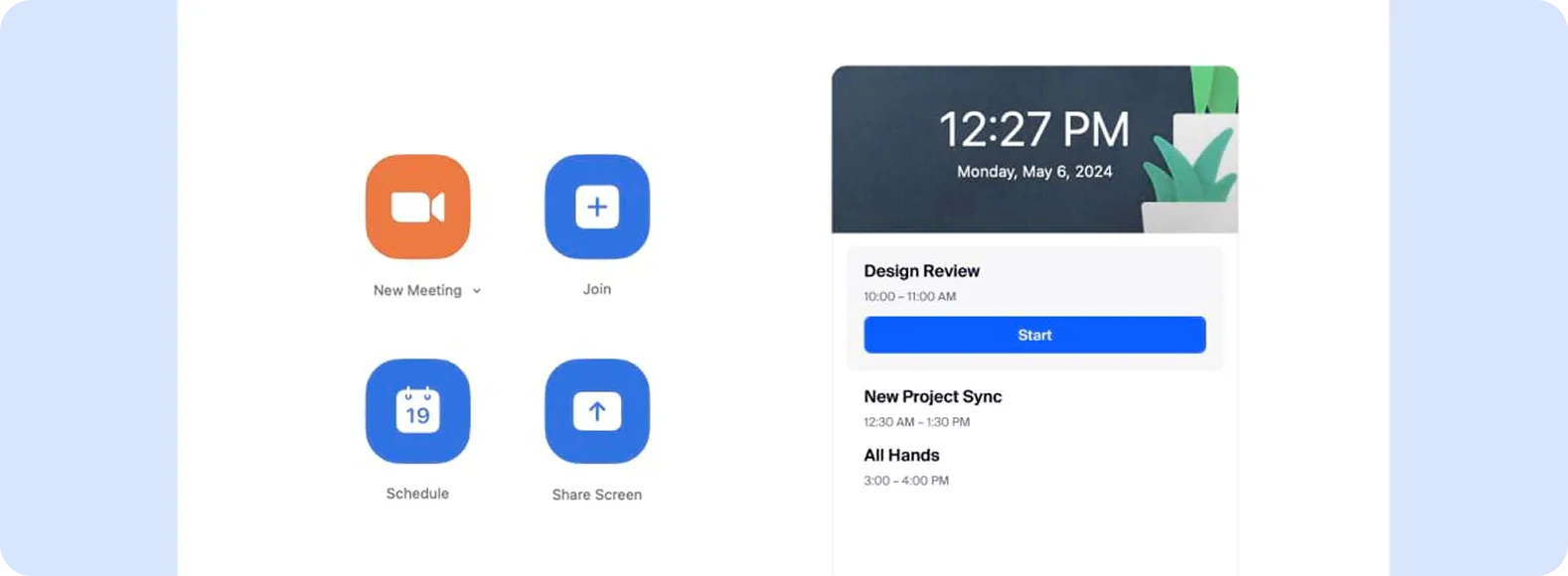
Videoanrufe von Ihrem Telefon mit der Zoom-App
Sie können auch Videoanrufe von Ihrem mobilen Gerät aus über die Zoom-Anwendung tätigen, sodass Sie auch unterwegs die Möglichkeit haben, eine persönliche Verbindung herzustellen. So führen Sie einen Videoanruf von Ihrem mobilen Gerät aus:
- Öffnen Sie die mobile Zoom-App und melden Sie sich bei Ihrem Konto an.
- Um sofort ein neues Meeting zu starten, klicken Sie auf das Symbol „Neues Meeting“ oben auf Ihrem Bildschirm und anschließend auf „Meeting starten“. Sobald Sie begonnen haben, klicken Sie auf „Teilnehmer“ und anschließend auf „Einladen“, um Teilnehmer zu Ihrem Meeting einzuladen. Für diese Sofortmeetings wird Ihre Persönliche Meeting-ID verwendet, mit der Sie Zugang zu einem virtuellen Meetingraum erhalten, der dauerhaft für Sie reserviert ist.

Geplante Videoanrufe auf Zoom
Sie können einem geplanten Meeting beitreten oder ein Meeting planen, indem Sie die Zoom-Anwendung, den Browser oder Ihre mobile Zoom-App verwenden. So planen Sie ein Zoom Meeting und treten einem bei:
- Um an einem bereits geplanten Meeting mit Hilfe der Meeting-ID teilzunehmen, klicken Sie auf das Symbol „Beitreten“ oben auf Ihrem Bildschirm, geben Sie dann Ihre Meeting-ID ein und klicken Sie erneut auf „Beitreten“, um dem Meeting beizutreten.
- Um ein Meeting zu planen, klicken Sie auf das Symbol „Planen“ und geben Sie die gewünschten Meeting-Optionen ein.
- Um Ihre Meetings für den Tag anzuzeigen und an einem bereits geplanten Meeting teilzunehmen, klicken Sie auf die Registerkarte „Meetings“ am unteren Bildschirmrand. Daraufhin werden alle für diesen Tag geplanten Meetings angezeigt. Wählen Sie das Meeting aus, dem Sie beitreten möchten, und klicken Sie dann auf „Beitreten“, um mit Ihrem Mobilgerät an dem Meeting teilzunehmen.
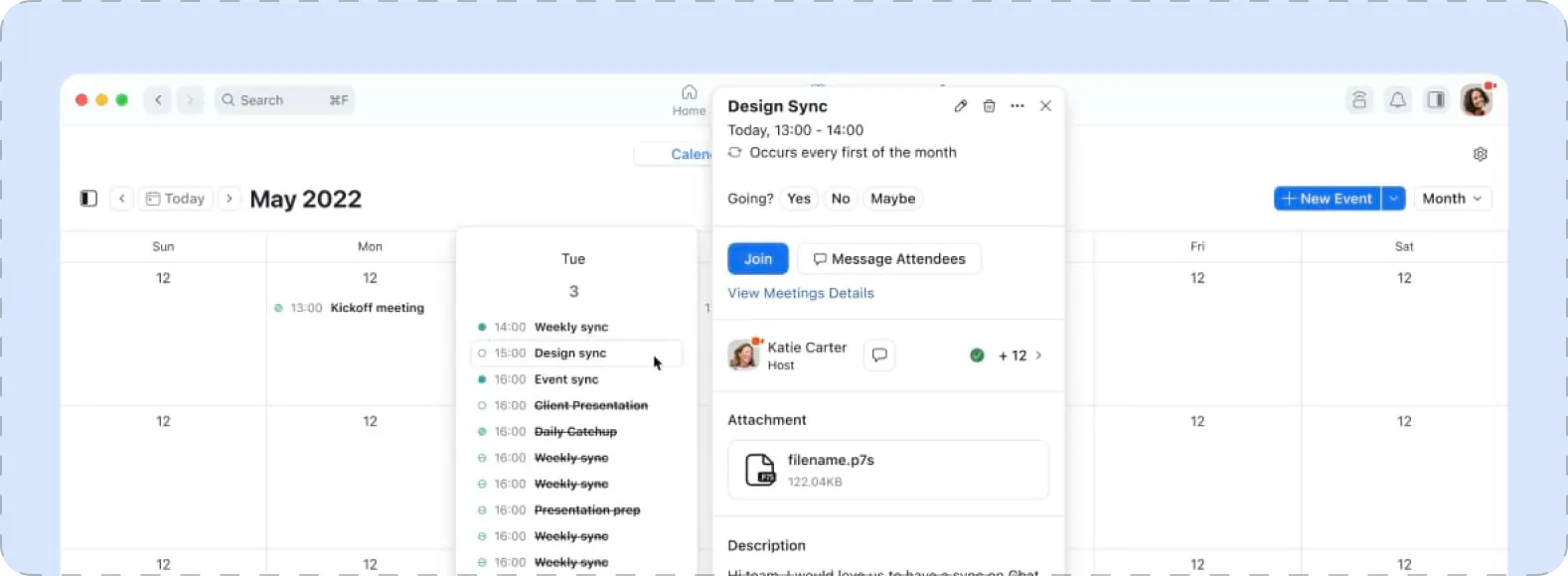
Zoom bietet außerdem eine Reihe von Lizenzoptionen, um Ihre Kommunikationsbedürfnisse zu erfüllen, darunter unser Basic-Abo, das für alle Benutzer völlig kostenlos ist. Das Zoom Basic-Abo bietet kostenlose Videoanrufe, bei denen Sie bis zu 100 Teilnehmer gleichzeitig hosten können. Während Gruppen-Meetings in unserem Basic-Abo auf 40 Minuten begrenzt sind, können Sie unbegrenzt Einzelgespräche führen. Unser kostenloses Zoom Basic-Abo umfasst außerdem die folgenden Funktionen für Ihre Videoanrufe:
- Lokale Aufzeichnung
- Bildschirmfreigabe
- Tools für gemeinsame Anmerkungen
- Whiteboard-Nutzung
- Breakout-Räume
- Virtuelle Hintergründe
- Videofilter
- Avatare
- Verbesserte Sicherheit wie 256-Bit-AES-GCM-Verschlüsselung für Echtzeitinhalte in Meetings sowie optionale Ende-zu-Ende-Verschlüsselung
- Warteräume
- Möglichkeit, mehrere Teilnehmer anzuheften oder hervorzuheben
Möchten Sie von unbegrenzter Meetingzeit und erweiterter Funktionalität profitieren? Mit einem Upgrade auf ein Zoom Pro-Abo erhalten Sie mehr Zeit für Meetings, Cloud-Aufzeichnung, Abstimmungen, Berichte und weitere Funktionen.