
面對面的交流是溝通中最強大的方式之一,透過視訊通話,您可以將這種魔力帶入數位世界。視訊通話是讓位於各地的多人透過攝影機進行交流的即時會議。



人際溝通中最重要的一環就是能看到肢體語言。由於 80% 的溝通都是非語言表達,因此能否看見對方可能會對您的談話過程產生巨大的影響。視訊通話可讓您克服距離的障礙,並在數位空間中創造身臨其境的體驗,享受面對面聯繫的所有細微差異。
Zoom 的視訊通話可於多種裝置上使用,並最佳化效能以在低頻寬環境中運作,因此您可以可靠地與世界各地的朋友、家人和同事聯繫。
Zoom 還配備許多令人驚艷的功能,可幫助您充分發揮會議效益。會議中聊天功能可以讓您與會議觀眾輕鬆共享連結、資訊和檔案,畫面共享功能則可以讓您即時共享畫面上的內容。您還可以讓觀眾即時註記您分享的內容,進而打造一個旨在實現無縫資訊共享的動態環境。
以下是 Zoom 可幫助您簡化會議和組織流程的幾個方面:
- 輕鬆便利:當您有客戶和同事各自位於不同辦公室時,視訊通話通常比徒步至另一個樓層或建築物面對面見面會更方便和有效率。
- 經濟實惠:前往市內或全國各地參加現場會議既昂貴又耗時,還會佔用員工寶貴的時間。反之,您可以透過 Zoom 建立免費的視訊通話,並立即連線位於各地的與會者。
- 快速且有效率:當您需要快速做出決策或向某人準確展示您所說的話時,只需讓所有利害關係人進行視訊通話,並即時討論細節即可。
- 透過視訊獲得更高互動:視訊有助於與會者聯繫、建立關係、進行專案協作,進而保持高互動。Zoom 的問卷調查發現,95% 改用 Zoom Meetings 進行視訊通話的人表示信任感增強, 93% 的人則表示參與感增強。
- 更具協作性:透過 Zoom,企業版協作功能變得觸手可及。您可以輕鬆分享文件或提案,立即進行修改,或快速提供意見反應。
雖然 Zoom 可於多種裝置上使用,但無論您使用哪種裝置,在 Zoom 上進行視訊通話的流程都相同。以下是開始使用的方法:
使用瀏覽器或 Zoom 桌面用戶端進行視訊通話
- 首先,您需要擁有 Zoom 帳戶。請至 zoom.us/signup 註冊。
- 如要開始會議,請按一下 Zoom 網站上的「主持會議」按鈕,前往 zoom.us/meeting,或在 Zoom 桌面用戶端上按一下「新會議」按鈕。您也可以在稍後排程會議。
- 邀請其他人加入。按一下底部的「參與者」圖示,然後按一下「邀請」。在「邀請」視窗中,您可以從聯絡人清單中選取,透過電子郵件發送邀請,或複製邀請連結並透過電子郵件或聊天分享;複製邀請包含其他會議詳情,或者您可以僅複製連結。您也可分享您的會議 ID 和密碼,觀眾可使用其在 Zoom 用戶端中輸入並加入會議。
如需更多關於如何使用會議中功能(例如靜音、視訊開/關)的資訊,請造訪我們的支援頁面。

使用 Zoom 應用程式從您的手機進行視訊通話
您也可以使用行動裝置上的 Zoom 應用程式進行視訊通話,讓您即使出門在外也能保持面對面的連線。以下是從您的行動裝置進行視訊通話的方法:
- 開啟 Zoom 行動應用程式並登入您的帳戶。
- 如需立即開始新的會議,請按一下畫面頂部的「新會議」圖示,然後按一下「開始會議」。開始會議後,按一下「參與者」,然後按一下「邀請」以邀請觀眾參加您的會議。這些即時會議將使用您的個人會議 ID,您可以透過該 ID 存取永久為您預留的會議室。

在 Zoom 上排程視訊通話
您可使用 Zoom 用戶端、瀏覽器或 Zoom 行動應用程式加入已排程的會議或排程會議。以下是如何排程及加入 Zoom 會議:
- 如需使用會議 ID 加入已排程的會議,請按一下畫面頂端的「加入」圖示,然後輸入會議 ID,再按一下「加入」即可加入會議。
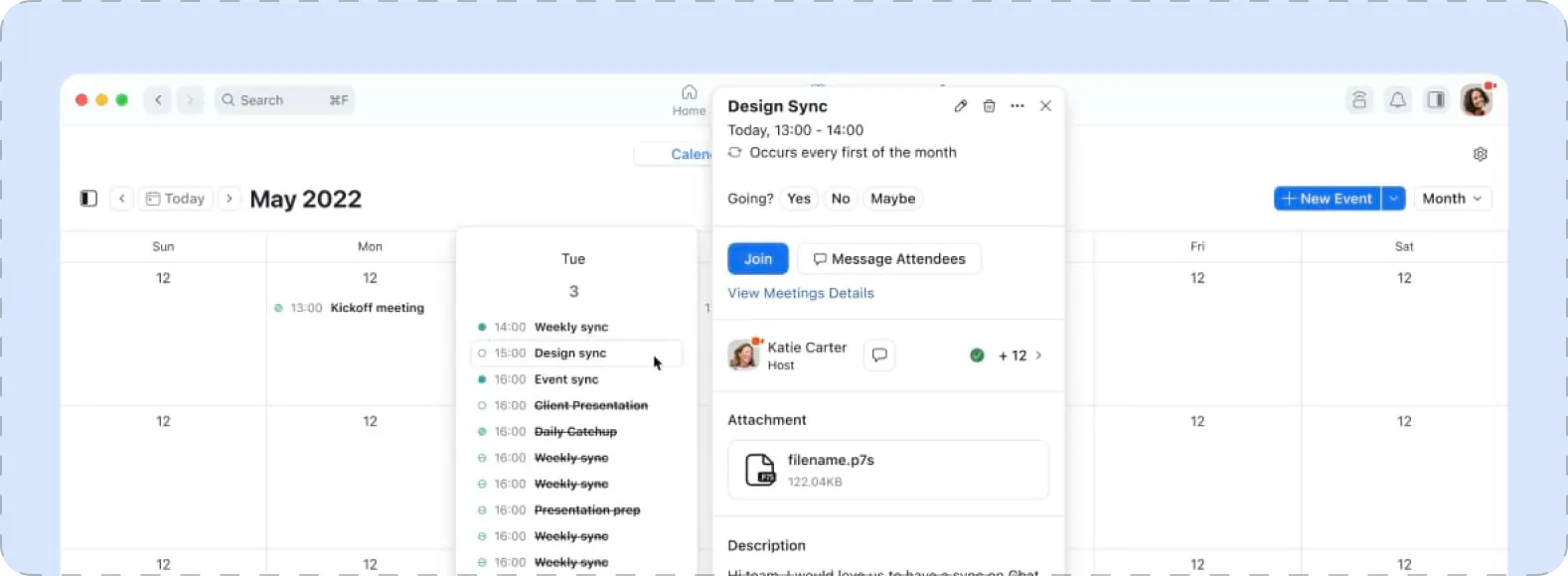
- 如需排程會議,請按一下「排程」圖示,然後輸入所需的會議選項。
- 如需檢視當天的會議並加入先前已排程的會議,請按一下畫面底部的「會議」標籤,該標籤將填入當天排程的所有會議。選擇您想要加入的會議,然後按一下「加入」,即可使用行動裝置進入會議。
Zoom 也提供多種授權選項來滿足您的通訊需求,包括我們免費提供給所有使用者的基本版方案。Zoom 基本版方案提供免費的視訊通話,一次最多可容納 100 名與會者。雖然我們的基本版方案限制群組會議時間為 40 分鐘,但您可享受無限次一對一會議。我們的免費 Zoom 基本版方案還包含以下視訊通話功能:
- 本機錄製
- 畫面分享
- 共同註記工具
- 白板
- 分組討論
- 虛擬背景
- 視訊篩選器
- 虛擬人偶
- 增強的安全性,例如針對會議即時內容採用 256 位元 AES-GCM 加密,且可選擇端對端加密
- 等候室
- 可釘選或聚焦多位與會者
想要透過無限制的會議時間和增加的功能,讓您的會議更上一層樓嗎?升級至 Zoom 專業版方案,即可獲得更多會議時間、雲端錄製、投票、報告及其他功能。