Платформы для виртуальных аудиторий и платформы для обучения оснащены множеством функций, позволяющих каждому получить максимальную пользу от обучения. Существует несколько стратегий того, как создать безопасную и при этом оживленную и инклюзивную онлайн-среду, в которой учащиеся могут преуспевать и полностью вовлекаться в учебный процесс.
Блокировка виртуальной классной комнаты
Блокировка виртуальной аудитории способствует повышению безопасности, предотвращая несанкционированный доступ и нарушения дисциплины во время учебных сеансов. Она также гарантирует, что к сеансу могут присоединиться только предполагаемые участники, такие как зарегистрированные учащиеся и приглашенные гости, способствуя созданию целенаправленной и контролируемой среды обучения.
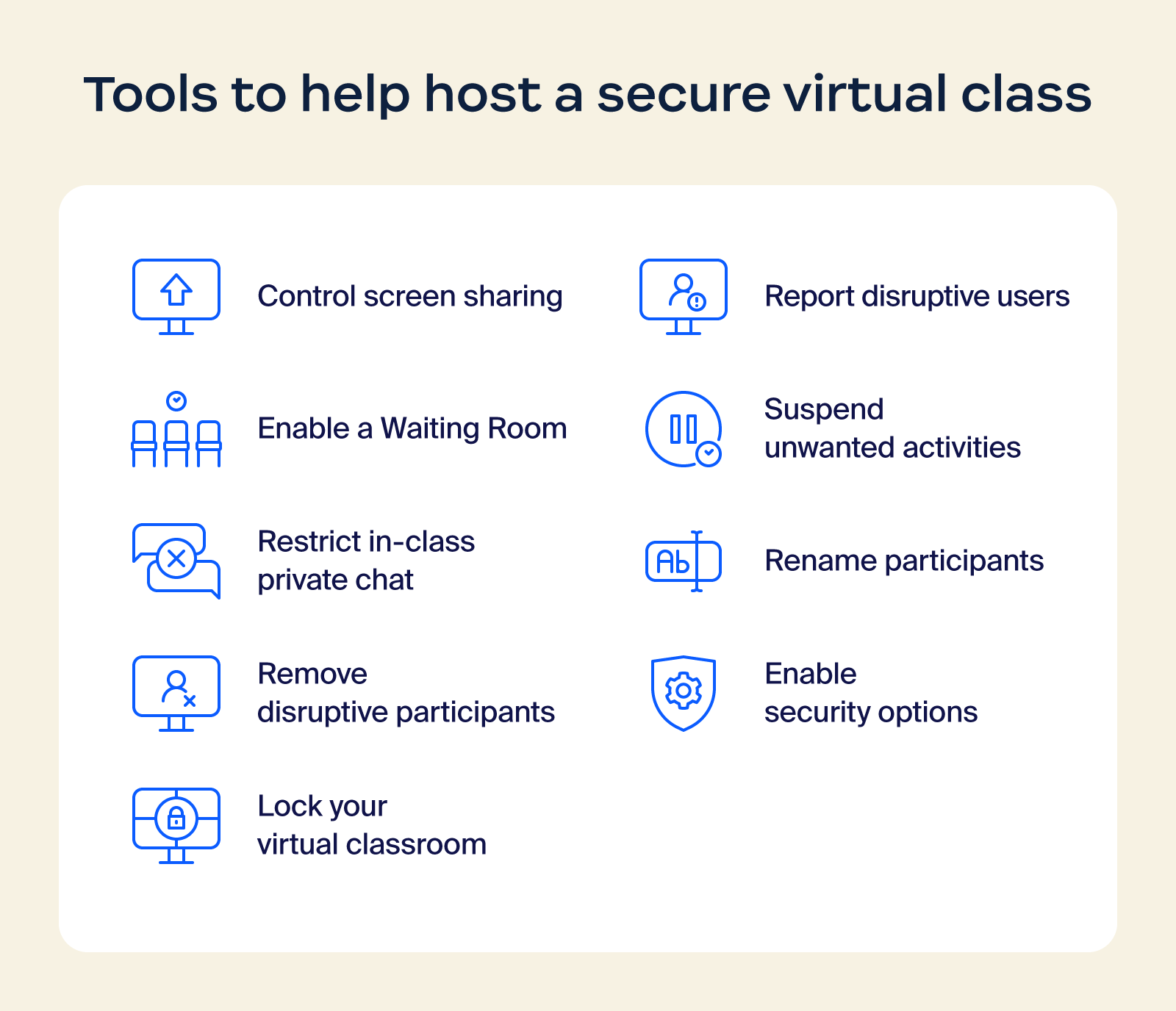
Как заблокировать аудиторию Zoom
Управление демонстрацией экрана
Благодаря функциям управления демонстрацией экрана в виртуальной аудитории учителя и преподаватели могут контролировать и направлять поток информации во время занятий. Они могут показывать учащимся только актуальные материалы в нужное время, повышая концентрацию внимания и уменьшая количество отвлекающих факторов. Управляя демонстрацией экрана, учителя и преподаватели могут поддерживать темп обучения, эффективно разъяснять понятия и препятствовать неразрешенному обмену конфиденциальной информацией.
Если учащимся нужно поделиться своей работой в группе, вы можете разрешить демонстрацию экрана с помощью элементов управления для организатора Zoom.
- Нажмите стрелку рядом с параметром «Демонстрация экрана».
- Перейдите в меню «Расширенные параметры общего доступа».
- В разделе «Кто может осуществлять демонстрацию?» выберите вариант «Все участники».
- Закройте окно.
Также можно установить в окне переключатель привилегий на демонстрацию в меню со значком «Безопасность» или изменить параметр демонстрации по умолчанию на «Все участники» в настройках Zoom.
Как управлять демонстрацией экрана
Включение зала ожидания
Виртуальные залы ожидания повышают безопасность, позволяя организаторам просматривать и допускать участников на конференцию Zoom в индивидуальном порядке.
Для пользователей из учреждений начального и среднего образования, которые организовывают виртуальную аудиторию Zoom, эта функция включена по умолчанию. Кроме того, участников, уже присутствующих на конференции, можно перенести назад в зал ожидания. Ниже описано, как это сделать.
- На панели «Участники» перейдите к конкретному имени.
- Выберите «Еще» справа от имени.
- Отправьте участника в зал ожидания.
- Выбранный участник будет удален из проводящейся конференции и помещен в виртуальный зал ожидания.
Как включить зал ожидания
Блокировка чата
Учителя и преподаватели могут ограничивать работу чата в аудитории, чтобы учащиеся не могли отправлять друг другу личные сообщения. Блокировка чата помогает поддерживать внимание во время учебных сеансов, уменьшая количество отвлекающих факторов и бесед не по теме. Эта функция также улучшает управление аудиторией, не допуская нарушений дисциплины и укрепляя безопасность среды обучения.
При использовании Zoom мы рекомендуем управлять доступом к чату в меню со значком «Безопасность» (а не отключать его полностью в настройках), чтобы учащиеся при необходимости могли взаимодействовать с учителем или преподавателем.
Как управлять доступом к чату
Удаление участника
Удаление участника из виртуальной аудитории позволяет продолжать вести занятие по плану. Эта функция помогает уменьшить количество отвлекающих факторов и проводить сеансы более гладко, устраняя нарушителей дисциплины и технические проблемы. Кроме того, такое удаление демонстрирует, что главный приоритет — соблюдение правил поведения в аудитории и поддержание позитивной среды, что в конечном итоге способствует улучшению учебного процесса для всех участников.
Если нежелательный пользователь все-таки присоединится к виртуальной аудитории Zoom, вы можете легко удалить его в меню со значком «Безопасность» или на панели «Участники». Ниже описано, как это сделать.
- На панели «Участники» наведите курсор на имя участника.
- Выберите «Удалить».
- Нажмите, чтобы удалить пользователя из виртуальной аудитории и заблокировать его повторные попытки входа.
Как удалить участника
Сообщить о неподобающем поведении пользователя
Иногда в виртуальной аудитории приходиться сообщать о неподобающем поведении пользователя, чтобы все чувствовали, что они в безопасности и их уважают. Это помогает быстро устранить нарушения дисциплины, чтобы учащиеся могли продолжить совместное обучение в позитивной атмосфере.
При использовании Zoom учителя и другие организаторы могут сообщать о неподобающем поведении пользователей в отдел обеспечения доверия и безопасности Zoom, который рассмотрит потенциальное ненадлежащее использование платформы и примет соответствующие меры. Этот параметр находится в меню со значком «Безопасность» и позволяет при необходимости прикрепить снимки экрана и прочую документацию.
Как сообщить о неподобающем поведении пользователя
Приостановка действий участников
Если в аудитории нарушают дисциплину, организаторы и соорганизаторы могут приостановить конференцию, чтобы удалить участников, которые ведут себя неподобающе, отправить на них жалобу и не допустить дальнейшие нарушения.
Инструкция о том, как приостановить действия участника в аудитории Zoom, приведена ниже.
Нажмите значок «Безопасность» и выберите «Приостановить действия участника», чтобы временно остановить видео, аудио, чат в режиме конференции, функции комментирования, демонстрации экрана и записи, а также завершить работу сессионных залов. Чтобы продолжить занятие, нужно повторно включить отдельные функции.
Как приостановить конференцию
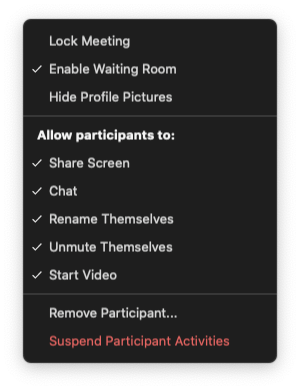
Отключение возможности для участника переименовывать себя
Возможность переименовывать себя можно отключить для любого участника Zoom в настройках на уровне учетной записи, группы и пользователя. Если учебный сеанс уже проводится, можно снять переключатель этой возможности на панели инструментов конференции в меню со значком «Безопасность».
Как ограничить возможность переименовывать себя
Все указанные выше функции можно найти на панели инструментов конференции в меню со значком «Безопасность». Вот видеообзор этих параметров:
https://youtu.be/6JbDfXIElT0
Включение параметров безопасности при планировании занятия
При планировании виртуального занятия необходимо уделить первостепенное внимание функциям безопасности, чтобы создать организованную и целенаправленную среду обучения. Можно установить код доступа, чтобы контролировать присоединение участников, требовать регистрироваться, чтобы вести учет участников, и использовать случайные идентификаторы конференций, чтобы предотвращать несанкционированный доступ.
Чтобы усилить контроль на занятии, рекомендуем отключить комментарии к демонстрируемому содержимому и разрешить присоединяться только аутентифицированным пользователям из вашего образовательного сообщества. В ходе проведения конференции вам доступны инструменты для контроля поведения учащихся, такие как выключение звука и отключение видео в необходимых случаях, которые позволяют минимизировать количество отвлекающих факторов, чтобы учащиеся могли сосредоточиться на занятии.
Совет. Прочтите наше руководство для родителей о том, как поговорить с детьми о безопасном использовании Zoom.







 4 мин. на чтение