Atualmente, a comunicação com o cliente acontece em várias plataformas, incluindo aplicativos de mensagens, e-mail e mídias sociais. Para oferecer suporte efetivo, as empresas devem estar disponíveis nos canais que seus clientes preferem.
Este guia mostrará como é o processo de configurar essa integração, permitindo que sua empresa possa usar a vasta base de usuários do WhatsApp enquanto utilizam os recursos robustos da central de contato do Zoom.
Plataforma WhatsApp Business:
Uma plataforma WhatsApp Business é uma solução de mensagens baseada em nuvem que as empresas podem usar quando fazem a integração com provedores de soluções do WhatsApp Business, como o Zoom.
Conta do WhatsApp Business (WABA):
uma conta do WhatsApp Business é um tipo de conta criada especificamente para empresas se comunicarem com seus clientes usando a plataforma de mensagens do WhatsApp.Perfil do WhatsApp Business:
um perfil do WhatsApp Business é um perfil detalhado para empresas que usam o WhatsApp Business para ajudar os clientes a acessar facilmente informações pertinentes sobre a empresa, ajudando a melhorar a comunicação e a confiança.
Provedor de Soluções Empresariais (BSP):
um Provedor de Soluções Empresariais do WhatsApp (BSP) é uma empresa terceirizada autorizada pelo WhatsApp a oferecer às empresas acesso às APIs do WhatsApp Business.
O Zoom é uma provedora de soluções comerciais do WhatsApp (BSP)
Antes de começar, verifique se você atendeu às seguintes exigências.
Licença:
Agentes
Usuários do Contact Center com funções de agente já configuradas.
Acesso ao Zoom Marketplace:
Acesso de administrador ao Zoom App Marketplace.
Pré-requisitos da Meta:
Um número de telefone válido associado à sua conta do WhatsApp Business.
Números fixos que aceitam chamadas internacionais
Números de celular
Números de serviço virtual (VSN) adquiridos com o Zoom (precisam ser compatíveis com voz/SMS) — No momento da publicação, eram compatíveis com números dos EUA, Reino Unido e Austrália.
É necessário que você possa receber chamadas internacionais ou SMS com o número de telefone que está tentando registrar. O número não pode já estar registrado com outro usuário/conta do WhatsApp. Se você já estiver usando o número do WhatsApp em outro lugar e quiser reutilizá-lo no Zoom Contact Center, exclua o número WhatsApp da sua conta do WhatsApp Business.
Crie uma conta do WhatsApp Business e verifique a conta (ou use uma conta existente)
Para uma conta existente do WhatsApp Business e uma nova conta, o Zoom teria que ser eleito como BSP na conta.
Como criar a conexão entre o Zoom Contact Center e a Meta

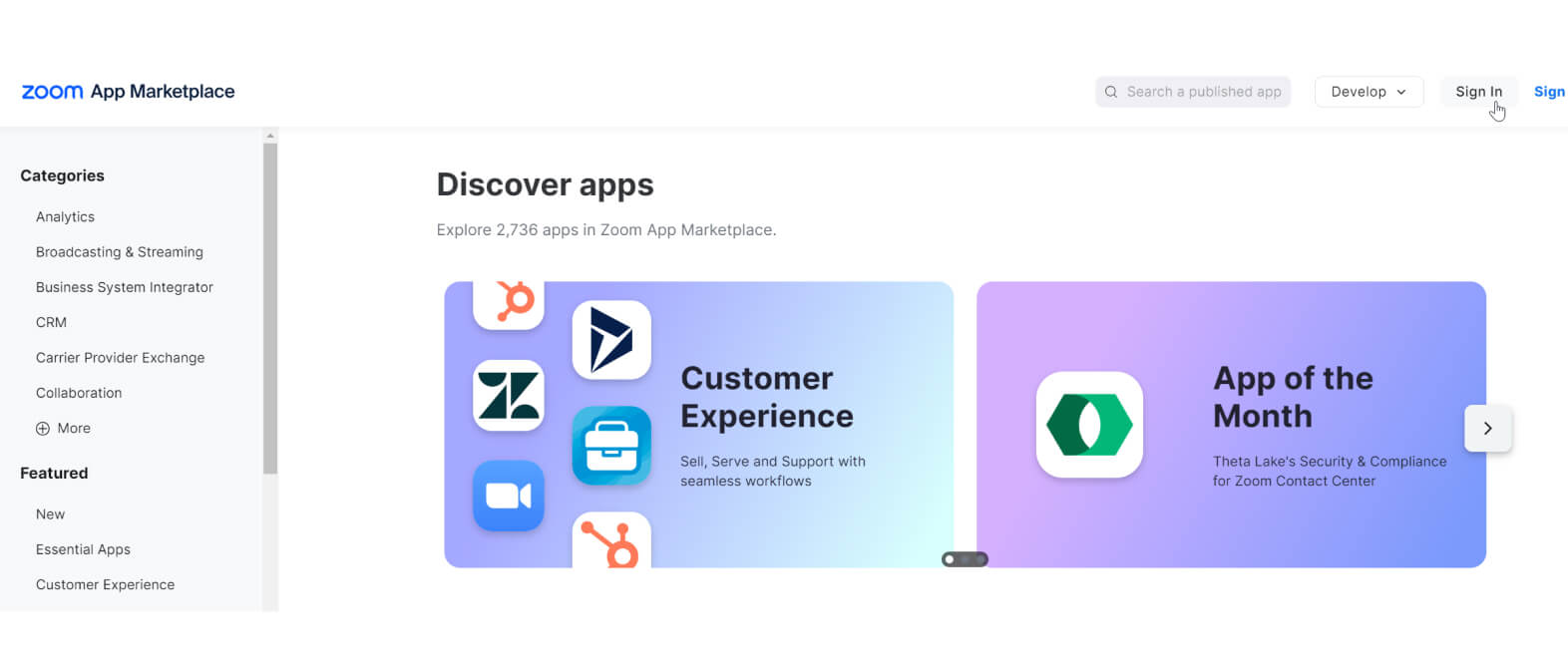
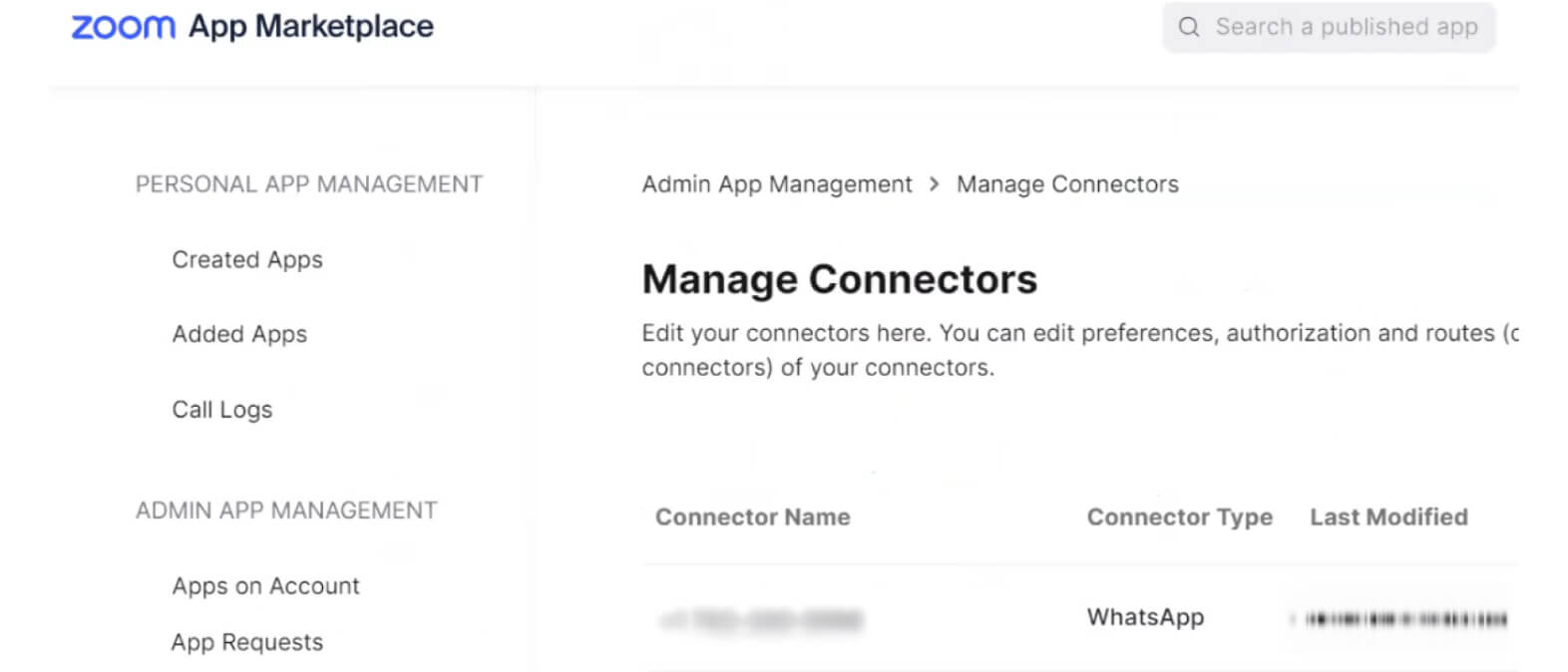
Use a caixa de pesquisa para encontrar o aplicativo WhatsApp Business Connector.
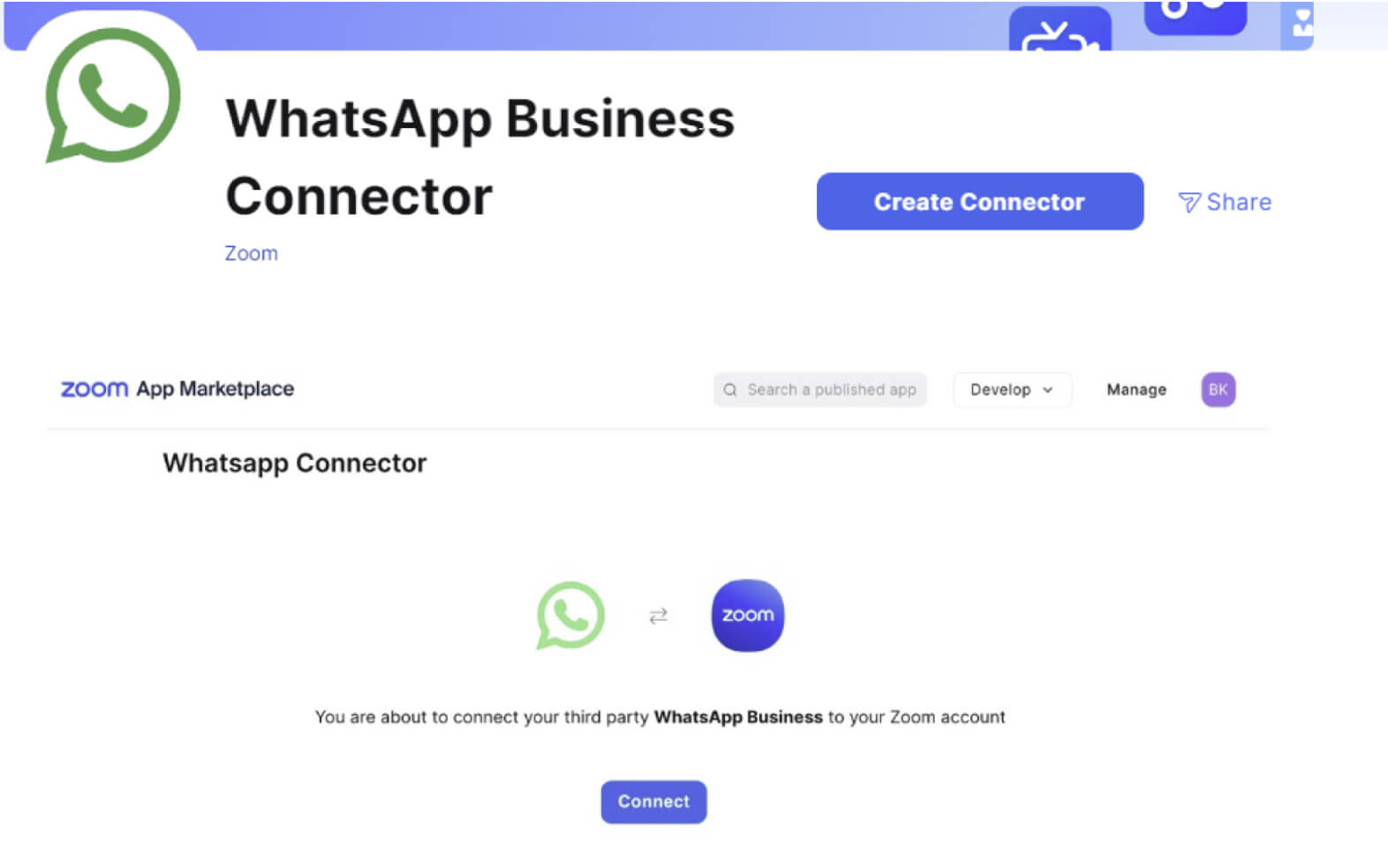
Clique no ícone ou no nome do aplicativo para acessá-lo.
Clique em Criar conector.

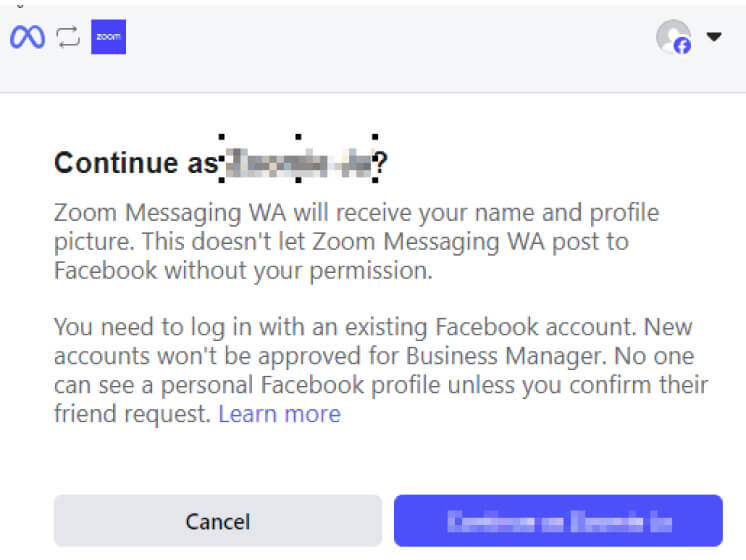
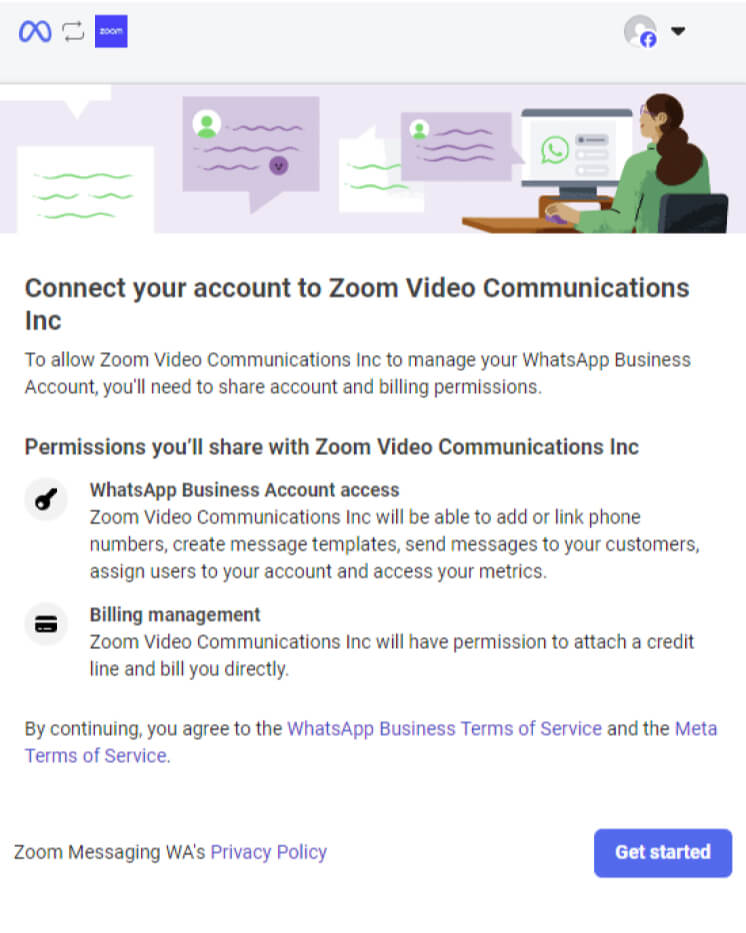
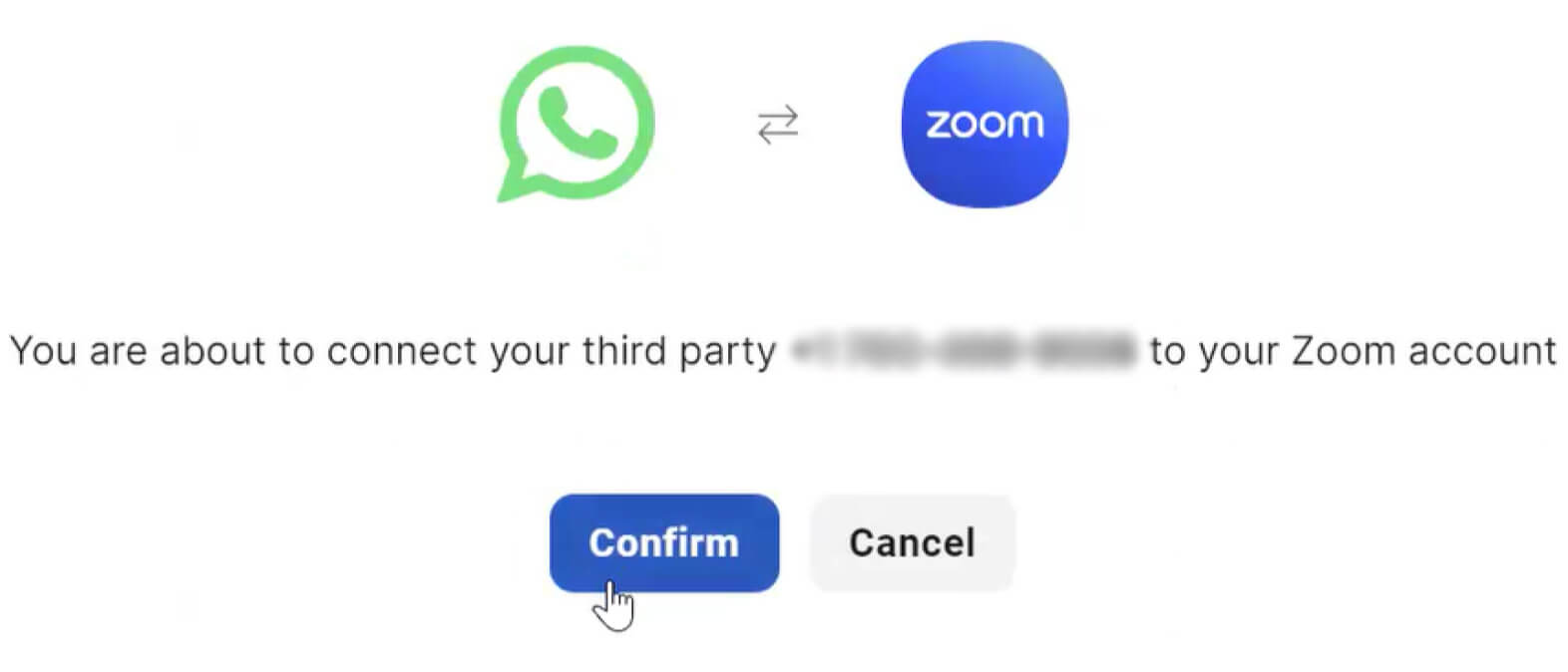
Uma nova janela abrirá e carregará o fluxo de inscrição incorporado do WhatsApp (da Meta).


Ao compartilhar uma conta do WhatsApp Business (WABA) com um provedor de serviço comercial (BSP) como o Zoom, lembre-se de que somente uma WABA por vez pode se vincular a um BSP, então você pode criar uma nova WABA para o Zoom ou remover a forma de pagamento atual da sua WABA para continuar


Como criar uma fila de mensagens
(Você pode ignorar essa etapa se uma fila de mensagens já tiver sido criada.)
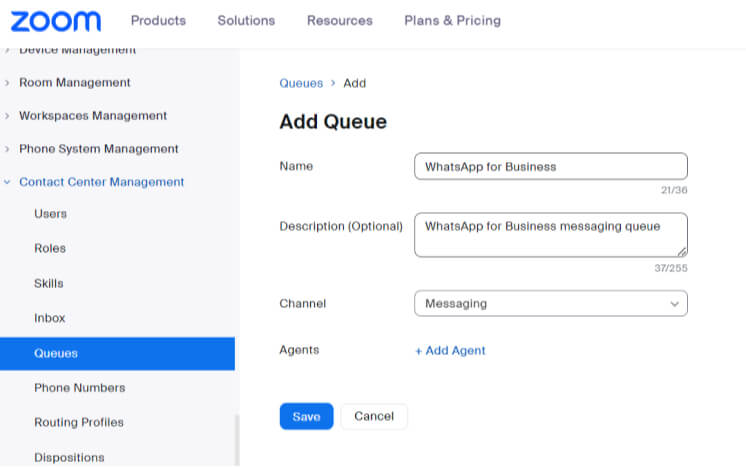
Vamos criar uma fila de mensagens para lidar com as interações dos consumidores.
Opcional: personalize as configurações da fila de acordo com suas preferências.

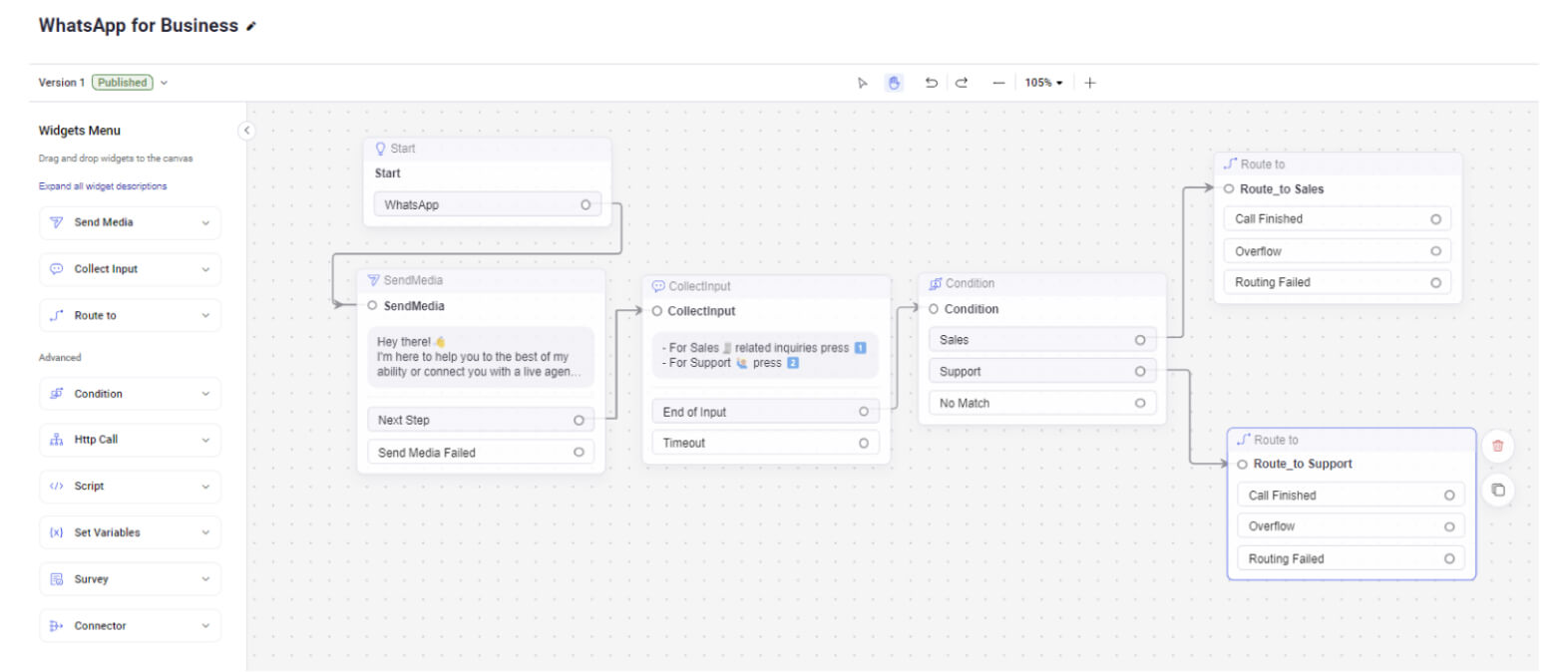
O fluxo pode ser usado para fazer o autoatendimento completo de um consumidor, encaminhá-lo diretamente para uma fila ou coletar informações para qualificá-lo antes de direcioná-lo à pessoa adequada.
Aqui está um exemplo de fluxo que primeiro qualificará o tipo de solicitação antes de enviar o consumidor para a fila certa.

Widget Iniciar:
O widget Inciar é o ponto inicial de um fluxo de trabalho em que a interação começa. Ele é usado para definir o ponto de entrada para as interações com o cliente, preparando o cenário para ações e processos subsequentes.
Enviar mídia:
O widget Enviar mídia permite que os administradores enviem mensagens automáticas. Em nosso exemplo, quando recebermos uma mensagem de um consumidor, responderemos automaticamente com essa primeira mensagem
"Olá!
👋Estou aqui para ajudá-lo da melhor maneira possível ou conectá-lo a um agente ao vivo, 24 horas por dia, 7 dias por semana."
Coletar informações:
O widget Coletar informações é usado para coletar informações dos consumidores. Esses dados podem ser usados para tomar decisões informadas e direcionar a interação de forma adequada. Em nosso exemplo, ele é usado para exibir a seguinte mensagem:
"
Para consultas relacionadas a Vendas🧾pressione 1️⃣
Para Suporte 🙋🏼♂️ pressione 2️⃣
"
Condição:
O widget Condição é usado para avaliar critérios ou condições específicas em um fluxo de trabalho. Com base na avaliação, ele pode direcionar a interação por diferentes caminhos, permitindo respostas e ações personalizadas. Analisaremos o valor coletado pelo widget Coletar informações e encaminharemos a interação para duas saídas diferentes
.Se o valor for 1 Encaminhar para Vendas
Se o valor for 2 Encaminhar para Suporte
Encaminhar para
O widget Encaminhar para é usado para direcionar a interação com o cliente para o fluxo, fila ou agente adequados dentro da central de contato. Isso ajuda a garantir que a consulta do cliente seja tratada pelo agente ou grupo mais adequado
.
Neste exemplo, ambos os widgets Encaminhar para são, na verdade, encaminhados para a mesma fila, mas em um cenário real, cada encaminhamento deve ter um destino diferente.
Caso prefira carregar uma versão pré-configurada para sua conveniência, é possível importar o arquivo JSON abaixo como um novo fluxo.
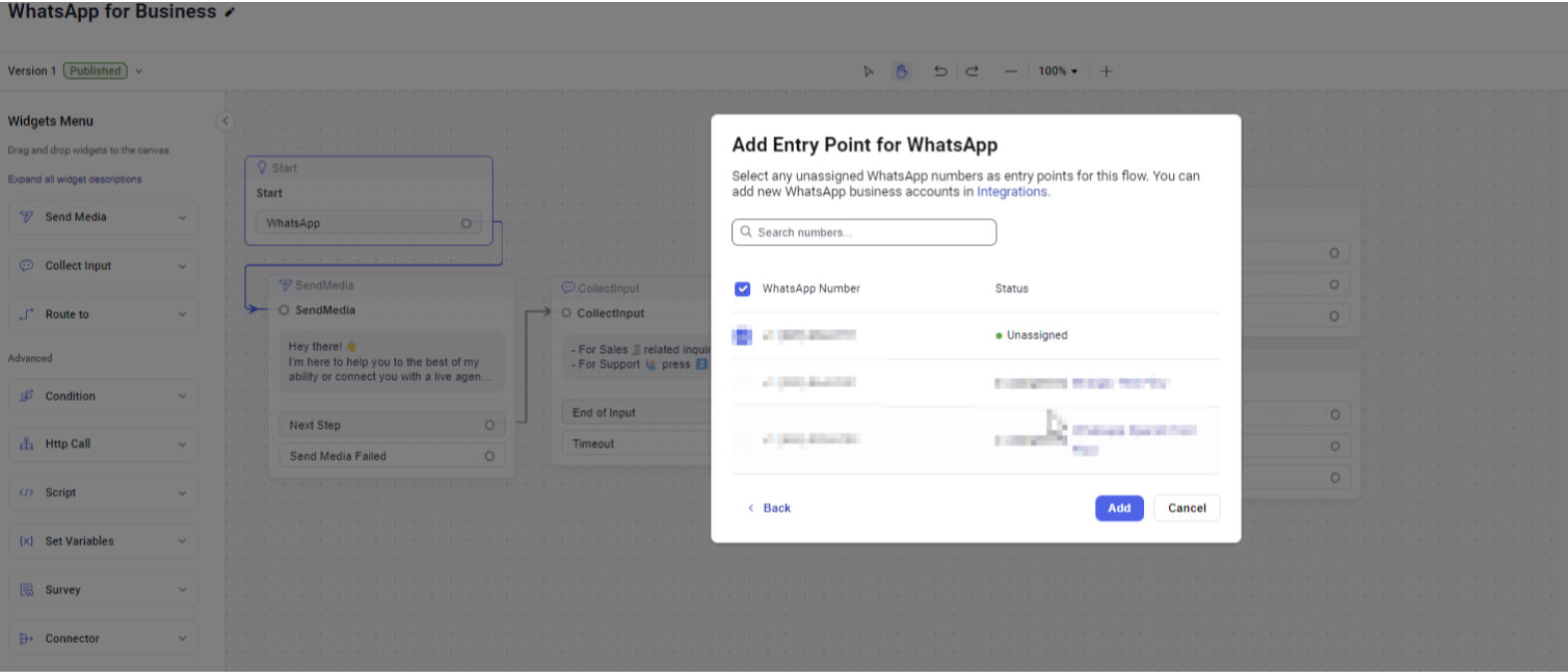
A última parte é associar o número de telefone do WhatsApp ao fluxo do WhatsApp.

2. Após ser concluído, os clientes que usam o WhatsApp podem começar a se conectar com sua empresa.
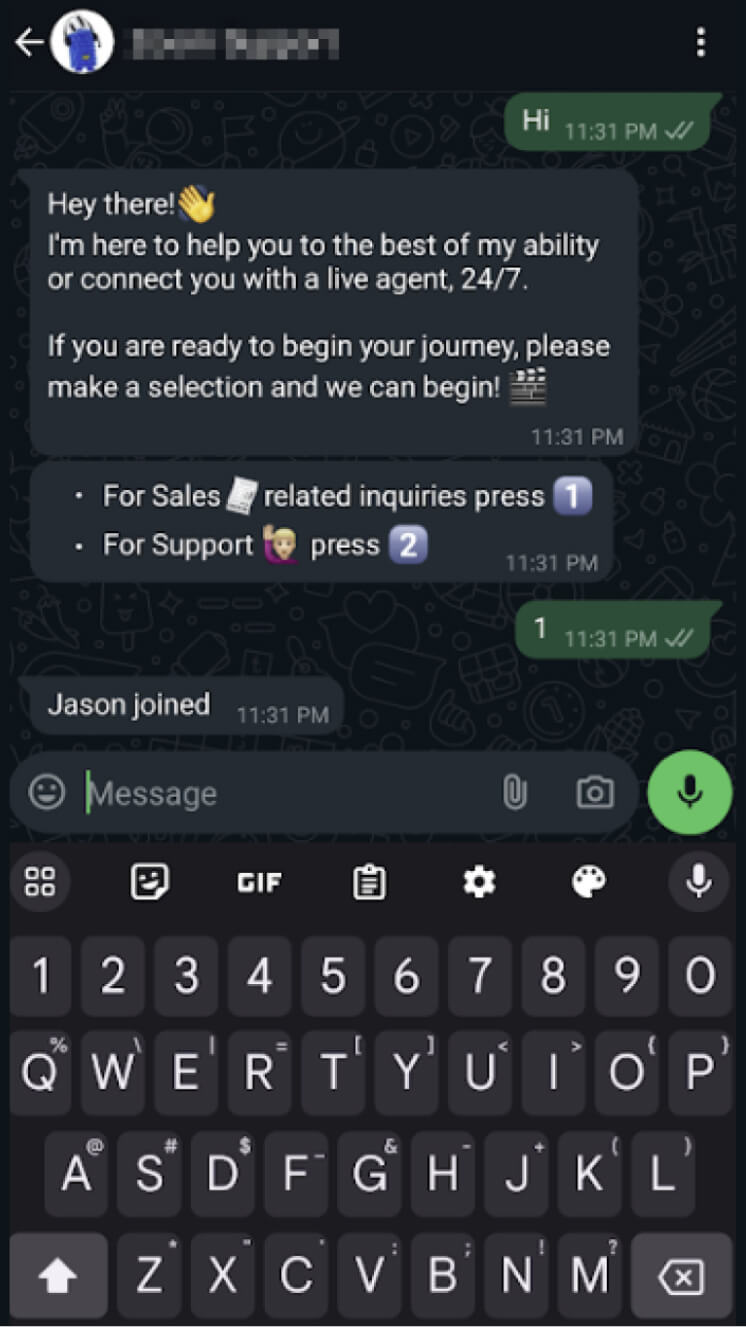
Consumidor no WhatsApp

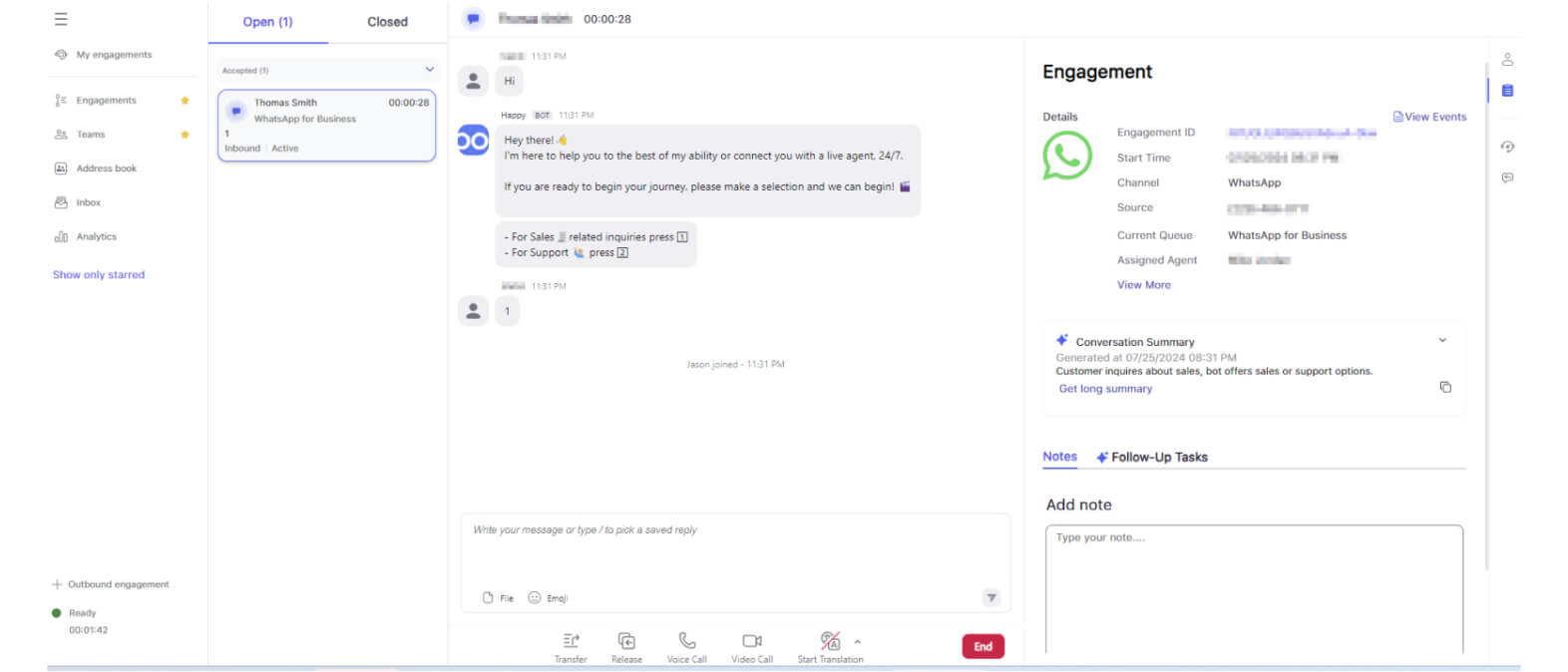
Agente do Zoom Contact Center trabalhando no engajamento

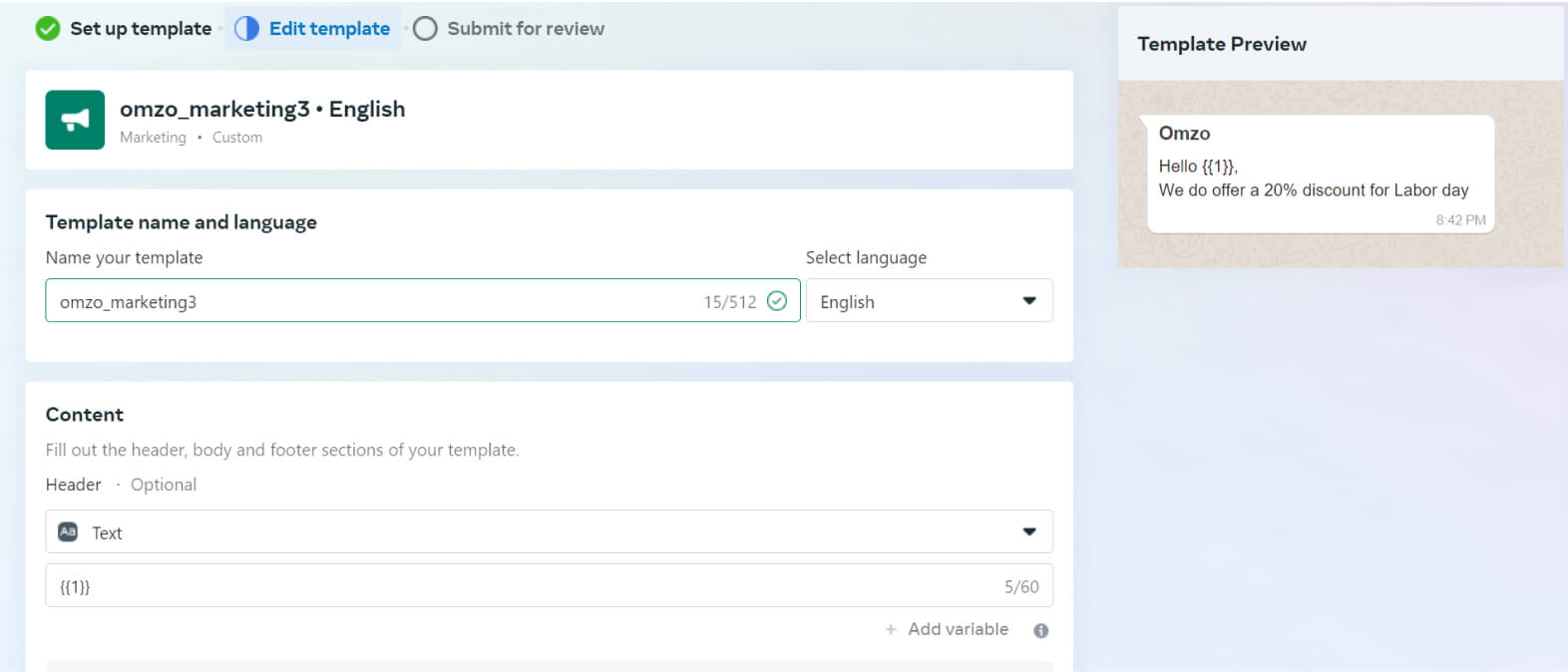
Modelos do WhatsApp
Os modelos de mensagens do WhatsApp são muito úteis para ampliar a janela de engajamento de 24 horas. Agindo como respostas salvas, elas ajudam a garantir uma comunicação tranquila mesmo após o limite de tempo ter passado
.
Esses modelos não apenas definem o tipo de mensagem que está sendo enviada, mas também ajudam a gerenciar o faturamento com eficiência.

O faturamento só é afetado se: a) a conversa exceder 24 horas ou b) o agente mudar para um tipo de modelo diferente.
Nossa tabela de tarifas do WhatsApp fornece informações detalhadas de preços para cada tipo de modelo por conversa nos países suportados. Ele oferece uma análise clara dos custos com base no tipo de modelo e nos países específicos suportados.
Principais benefícios
Atualizações de canais flexíveis: os agentes podem facilmente fazer a transição de uma conversa do WhatsApp para uma chamada de voz ou vídeo, facilitando uma mudança tranquila para um canal diferente sem precisar de licenças adicionais.
Assistência sem esforço com tecnologia de IA: os agentes podem aproveitar o AI Companion para resumos de conversas em tempo real e análise de sentimentos, junto com o AI Expert Assist para orientação proativa e insights importantes, simplificando as interações e melhorando a eficiência.
Suporte aprimorado e Experiência do cliente: os supervisores podem ajudar os agentes em tempo real usando recursos de interromper, monitorar ou assumir durante as interações. Esses recursos permitem resoluções mais rápidas e informadas, levando a uma maior satisfação do cliente e a uma experiência de serviço mais personalizada
.Relatórios e análises completos: as interações do WhatsApp são capturadas facilmente no Zoom Contact Center, fornecendo aos gerentes dados e informações valiosos para gerar decisões informadas e otimizar o desempenho.