
Возможность видеть собеседника — один из важнейших аспектов коммуникации. Видеозвонки переносят магию живого общения в цифровой мир. Они проводятся онлайн в реальном времени и позволяют людям общаться при помощи камеры, находясь в разных местах

В этом руководстве
Поделиться этой публикацией


Язык тела — один из важнейших аспектов личного общения. Коммуникации на 80% состоят из невербальных сигналов, поэтому возможность видеть собеседника во многом определят ход разговора. Видеозвонки передают все нюансы живой беседы в цифровой среде и позволяют поддерживать связь несмотря на расстояния.
Zoom работает на многих устройствах и адаптируется под сети с низкой пропускной способностью, обеспечивая вам надежную связь с близкими, друзьями и коллегами по всему миру.
Мы также предлагаем невероятно удобные функции для эффективного общения. Например, моментальную демонстрацию экрана или чат в режиме конференции, где можно обмениваться ссылками, файлами и данными. А еще вы можете разрешить участникам комментировать демонстрируемое содержимое в реальном времени. Это функция позволяет легко передавать информацию и поддерживать рабочую динамику.
Вот еще несколько преимуществ Zoom для общения и работы:
- Удобство. Если ваши коллеги или клиенты находятся в разных офисах, провести видеозвонок зачастую проще, чем бегать на другой этаж или в другое здание.
- Экономия. Ездить на встречи в другой конец города или страны, как правило, дорого. Поездки также отнимают рабочее время. Намного проще бесплатно организовать видеозвонок по Zoom и моментально выйти на связь, где бы ни находились участники.
- Скорость и эффективность. Когда нужно быстро принять решение или подробно описать процесс, достаточно пригласить участников проекта в видеозвонок и обсудить все детали в реальном времени.
- Повышение вовлеченности. Видео помогает налаживать контакт, поддерживать интерес и вести коллективную работу над проектами. Согласно нашему опросу, с переходом на конференции по Zoom Meetings 95% пользователей стали больше доверять собеседникам, а 93% — проявлять больше интереса к делу.
- Простота работы в команде. С Zoom функции коллективной работы всегда под рукой. На платформе легко обмениваться документами и предложениями, моментально вносить правки и быстро давать обратную связь.
Хотя Zoom работает на разных видах устройств, процесс выполнения видеозвонка везде примерно один и тот же. Просто следуйте этим инструкциям:
В браузере или клиенте Zoom для ПК
- Прежде всего, вам понадобится учетная запись Zoom. Зарегистрируйтесь на сайте zoom.us/signup.
- Нажмите «Организовать» на сайте Zoom, откройте страницу zoom.us/meeting или используйте функцию «Новая конференция» в клиенте Zoom для ПК. Конференцию также можно запланировать на потом.
- Пригласите остальных. Нажмите на значок «Участники» внизу, а затем — «Пригласить». Вы можете выбрать участников из списка контактов, разослать приглашения по электронной почте либо скопировать ссылку и самостоятельно отправить ее в письме или через чат. К ссылке можно прикрепить дополнительную информацию о видеозвонке. А еще вы можете предоставить участнику идентификатор и код доступа конференции. Чтобы присоединиться, достаточно ввести их в клиент Zoom.
На нашей странице поддержки вы также найдете другую информацию о работе с функциями внутри конференций (отключение звука, контроль видео и т. д.).
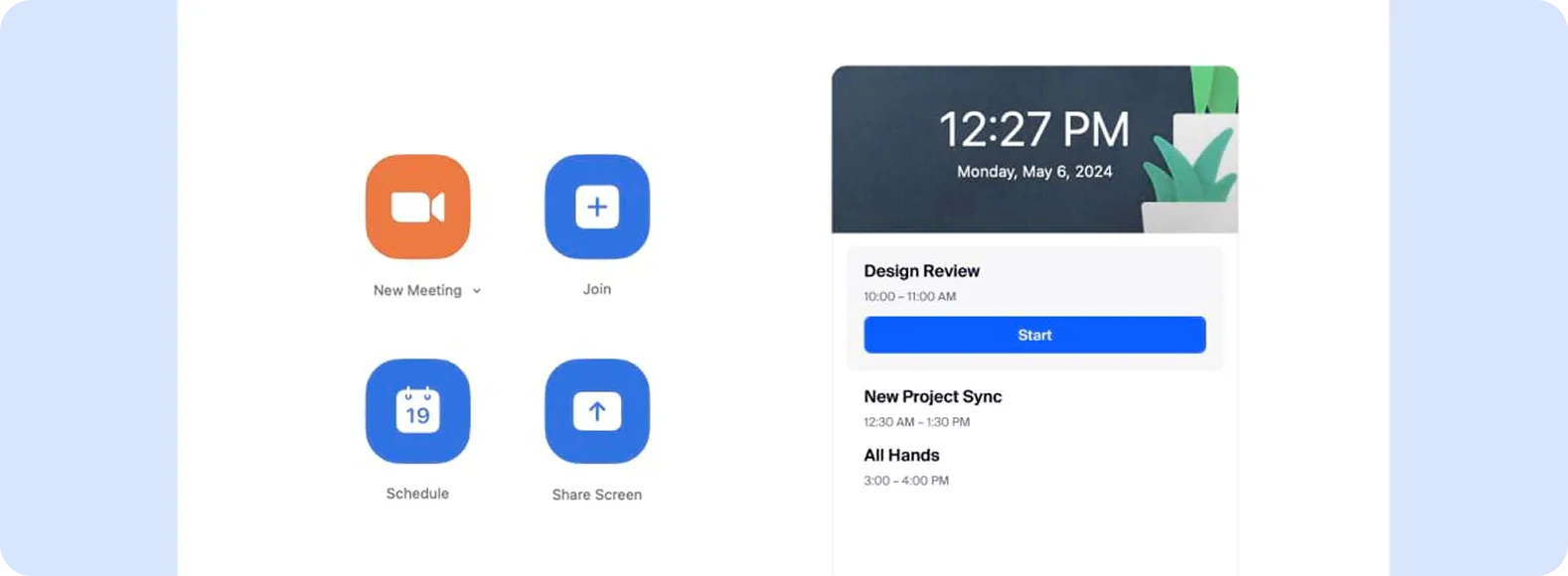
На телефоне (через приложение)
Видеозвонки можно совершать даже в дороге. Для этого вам потребуется мобильное устройство и приложение Zoom. Вот инструкция:
- Откройте мобильное приложение Zoom и войдите в свою учетную запись.
- Чтобы сразу выйти на связь, нажмите на значок «Новая конференция» вверху экрана, а затем — «Начать конференцию». Когда запустится сеанс, нажмите «Участники», а затем — «Пригласить». Для мгновенной конференции Zoom предоставит вам персональный идентификатор. Он дает доступ к конференции и резервируется специально для вас.

Как запланировать видеозвонок в Zoom
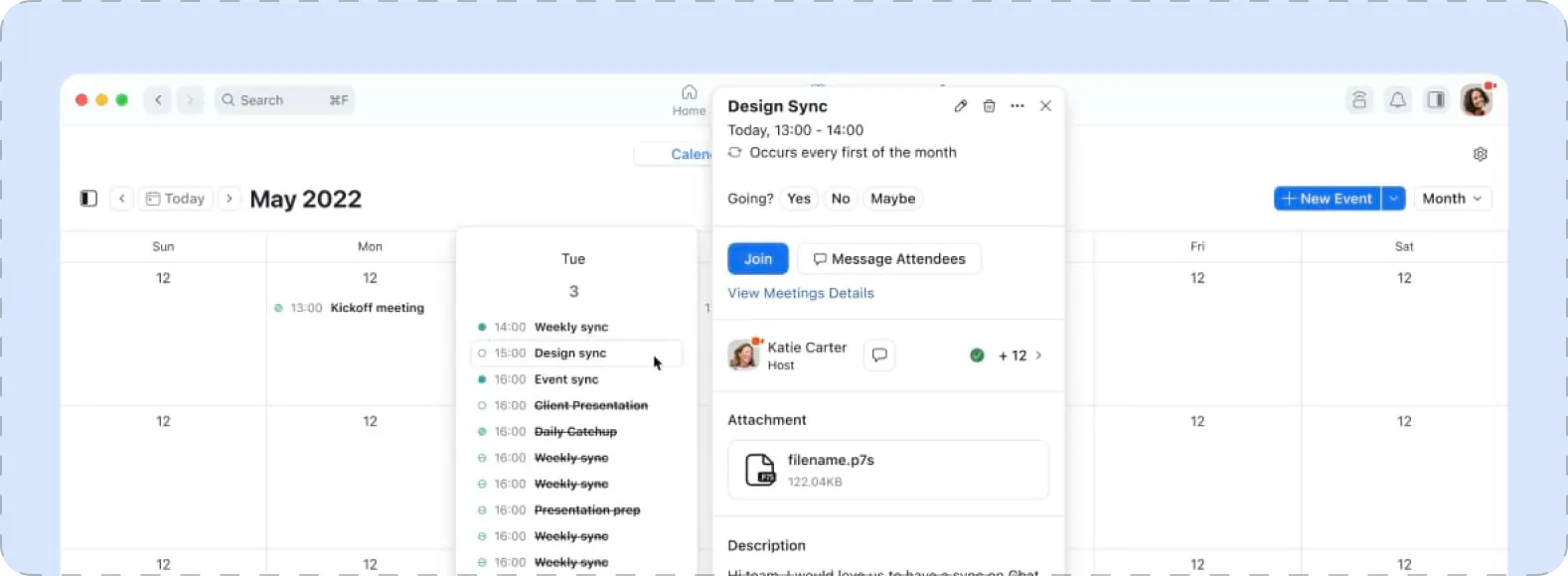
Запланировать конференцию или подключиться к ней можно в браузере, нашем приложении или клиенте Zoom. Как это сделать:
- Чтобы войти в запланированную конференцию по идентификатору, нажмите на значок подключения вверху экрана, введите идентификатор и выберите «Присоединиться».
- Чтобы запланировать конференцию, нажмите на значок планирования и укажите нужные параметры.
- Чтобы просмотреть конференции на день и подключиться к ним, откройте вкладку «Конференции» внизу экрана. Выберите нужную конференцию и нажмите «Присоединиться».
Zoom предлагает несколько видов лицензий, в том числе полностью бесплатный план Zoom Базовый. Он позволяет совершать бесплатные видеовызовы с участием до 100 человек. Групповые конференции по этому плану имеют лимит в 40 минут, а личные не ограничены по времени. Какие еще преимущества дает план Zoom Базовый:
- локальная запись;
- демонстрация экрана;
- инструменты комментирования;
- рабочие доски;
- сессионные залы;
- виртуальные фоны;
- фильтры для видео;
- аватары;
- повышенная безопасность (256-разрядное шифрование AES-GCM для контента, передаваемого в реальном времени, и необязательное сквозное шифрование);
- залы ожидания;
- возможность закреплять и отслеживать трансляции нескольких участников.
Хотите вывести конференции на новый уровень — снять ограничение по времени и получить дополнительные функции? План Zoom Профессиональный повышает временной лимит, а также обеспечивает облачную запись, опросы, отчеты и другие возможности.