Telusuri daftar pilihan kami dari seluruh web. Unduh latar belakang virtual favorit Anda dan tambahkan ke rapat Anda!

Latar belakang virtual
Zoom latar belakang virtual


Tidak ada sumber daya yang ditemukan.
Silakan coba ubah kriteria filter atau istilah pencarian Anda.
Cara mengubah Latar Belakang Zoom Anda
Sangat mudah untuk mengubah latar belakang virtual Anda menjadi gambar — atau bahkan video. Ikuti langkah-langkah di bawah ini untuk memulai. Tips Pro: Perbarui ke Zoom versi terbaru untuk melihat semua opsi dan filter.

Unduh gambar atau video
Format gambar yang kompatibel: JPG/JPEG, atau PNG dengan rasio aspek 16:9, dan resolusi minimum 1280x720 piksel. Format video: file MP4 atau MOV dengan resolusi minimum 480x360 piksel (360p) dan resolusi maksimum 1920x1020 (1080p).

Masuk ke Zoom
Untuk mengubah latar belakang virtual Anda sebelum rapat, masuk ke aplikasi desktop Zoom, klik gambar profil Anda, pilih Pengaturan, lalu buka Video & Efek.

Pilih latar belakang virtual
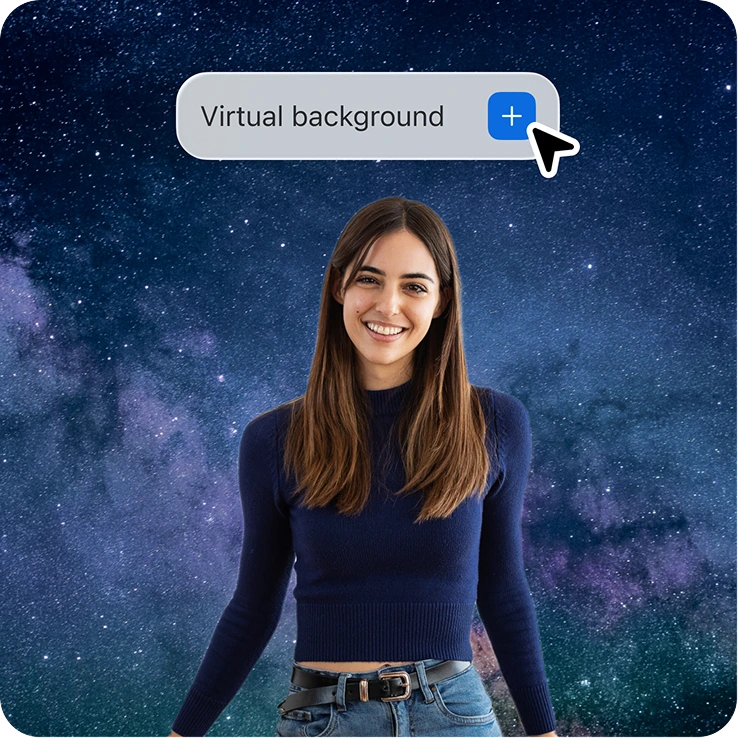
Pilih dari opsi Zoom yang dimuat sebelumnya atau unggah opsi Anda sendiri dengan mengklik ikon tambah (+). Buat latar belakang kustom menggunakan AI Companion dengan memasukkan ide Anda dan mengklik Buat.
Untuk mengubah latar belakang virtual Anda selama rapat, klik panah (^) di sebelah Mulai/Hentikan Video, lalu Pilih Latar Belakang Virtual.
Kiat
Tips untuk hasil Latar Belakang
Virtual Zoom terbaik
-
Kiat 1
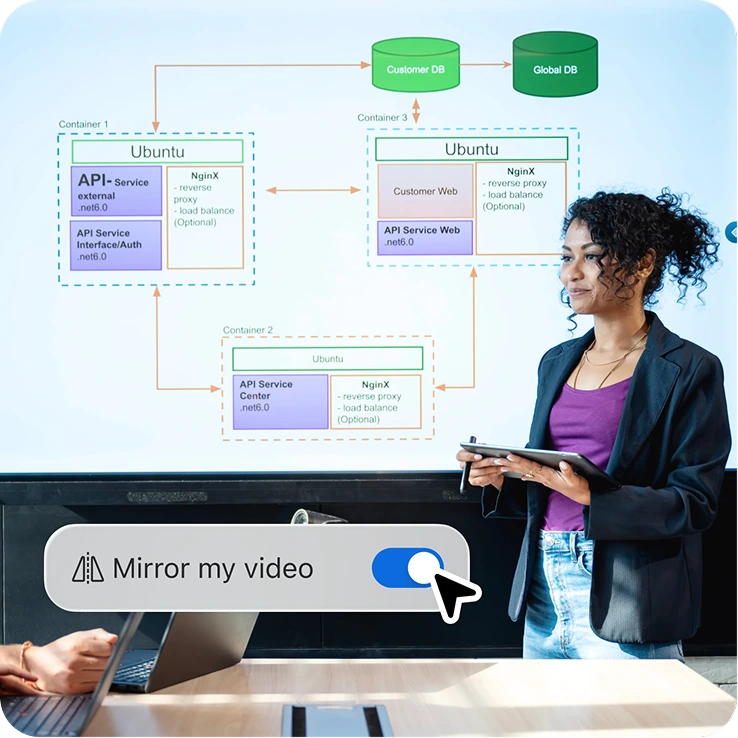
Centang "Cerminkan video saya". Kata-kata di latar belakang Anda akan terlihat terbalik oleh Anda, tetapi terlihat normal oleh peserta rapat lainnya.
-
Kiat 2
Untuk hasil yang paling bersih, gunakan warna solid di latar belakang — atau lebih baik lagi, layar hijau — sehingga latar belakang virtual Anda muncul dengan jelas.
-
Kiat 3
Jangan memakai pakaian dengan warna yang sama dengan latar belakang virtual Anda. Tidak ada orang yang ingin terlihat kepalanya saja!







Zoom AI Companion tersedia dengan paket Zoom Workplace berbayar yang memenuhi syarat. Mungkin tidak tersedia untuk semua wilayah atau sektor industri. Pelajari selengkapnya.