가상 배경
가상 배경

Zoom 가상 배경

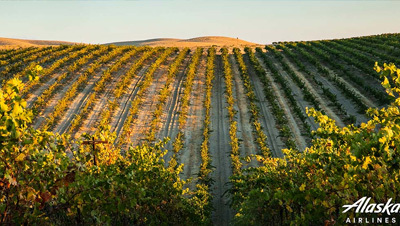
인터넷 곳곳에서 엄선한 Zoom 가상 배경 목록을 살펴보세요. 마음에 드는 가상 배경을 다운로드해 회의에 추가하세요.

필터링 기준:
category선택 시 필터 적용
Type
119 결과
Type

리소스를 찾을 수 없습니다.

필터링 기준이나 검색어를 변경해 보세요.

Zoom 배경 변경 방법

가상 배경을 이미지로 손쉽게 변경할 수 있으며, 비디오로도 변경 가능합니다. 시작하려면 아래 단계를 따르세요. 프로 팁: 모든 옵션과 필터 사용을 위해서 Zoom을 최신 버전으로 업데이트하세요.

이미지 또는 비디오 다운로드

이미지 또는 비디오 다운로드

호환 이미지 형식: JPG/JPEG 또는 PNG 파일 형식(16:9 비율)을 지원하며, 최소 해상도는 1280x720 픽셀입니다. 비디오 형식: MP4 또는 MOV 파일 형식을 지원하며 최소 해상도는 480x360 픽셀(360p), 최대 해상도는 1920x1020 픽셀(1080p)입니다.

Zoom에 로그인

Zoom에 로그인

회의 전에 가상 배경을 변경하려면 Zoom 데스크톱 앱에 로그인하고 프로필 사진을 클릭하고 설정을 선택한 다음, 비디오 및 효과로 이동합니다.

가상 배경 선택

가상 배경 선택

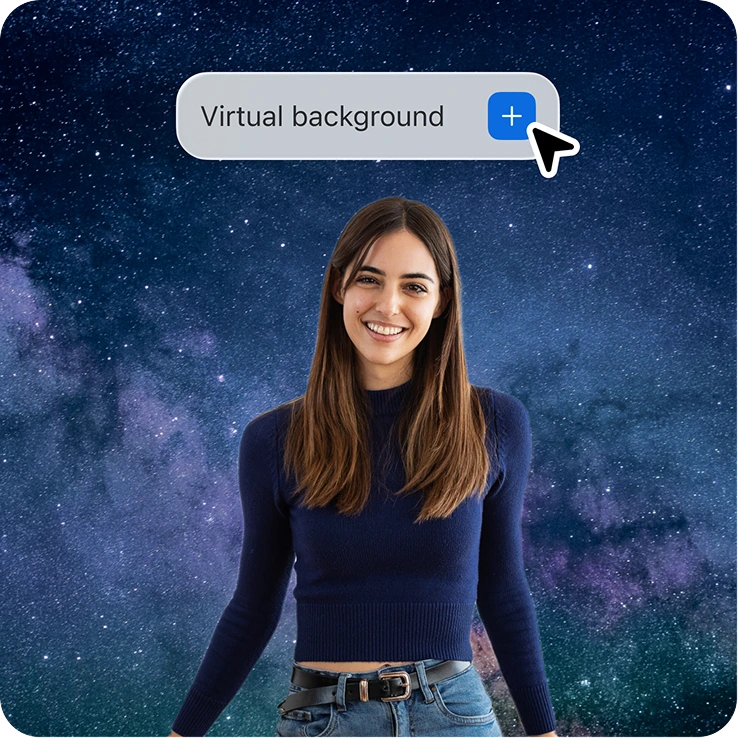
Zoom에 미리 로드된 옵션 중에서 선택하거나 추가(+) 아이콘을 클릭해 직접 업로드하세요. AI Companion에서 아이디어를 입력하고 생성을 클릭하면 사용자 지정 배경을 만들 수 있습니다.


회의 중 가상 배경을 변경하려면 비디오 시작/중지 옆의 화살표(^)를 클릭한 다음 가상 배경 선택을 클릭하세요.
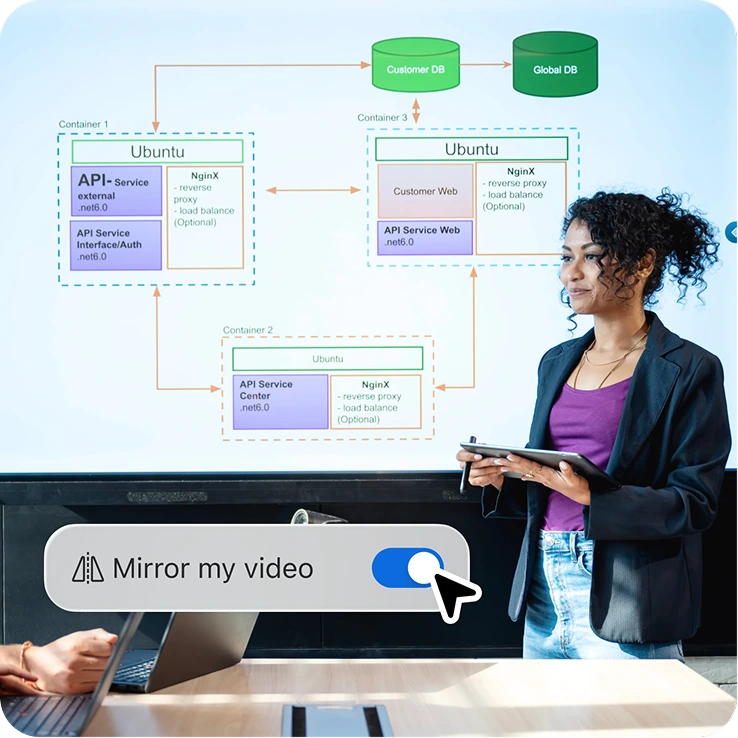
필터와 스티커로 더 즐거운 통화

기분을 설정하거나 필터나 스티커로 통화에 재미를 더하세요. 데스크톱 앱 또는 회의 내에서 모두 액세스하실 수 있습니다.
데스크톱 앱에서:

  • 기본 설정 > 배경 및 필터로 이동합니다.
  • 가상 배경 및 비디오 필터가 표시되면 비디오 필터를 클릭합니다.
  • 비디오 필터에서 필터, 스티커 배경을 미리볼 수 있습니다. 학사모나 선글라스와 같이 사용자를 따라 움직이는 스티커도 있으며, 심지어 유니콘으로 변신할 수도 있습니다!

회의 중에도 필터나 스티커를 추가할 수 있습니다. 비디오 시작/중지 옆의 위쪽 화살표(^)를 클릭하세요. 비디오 필터 선택을 클릭하고 새로운 모습을 시도해보세요.

이미지
이미지

이미지 수정 및 어두운 조명
조정하기

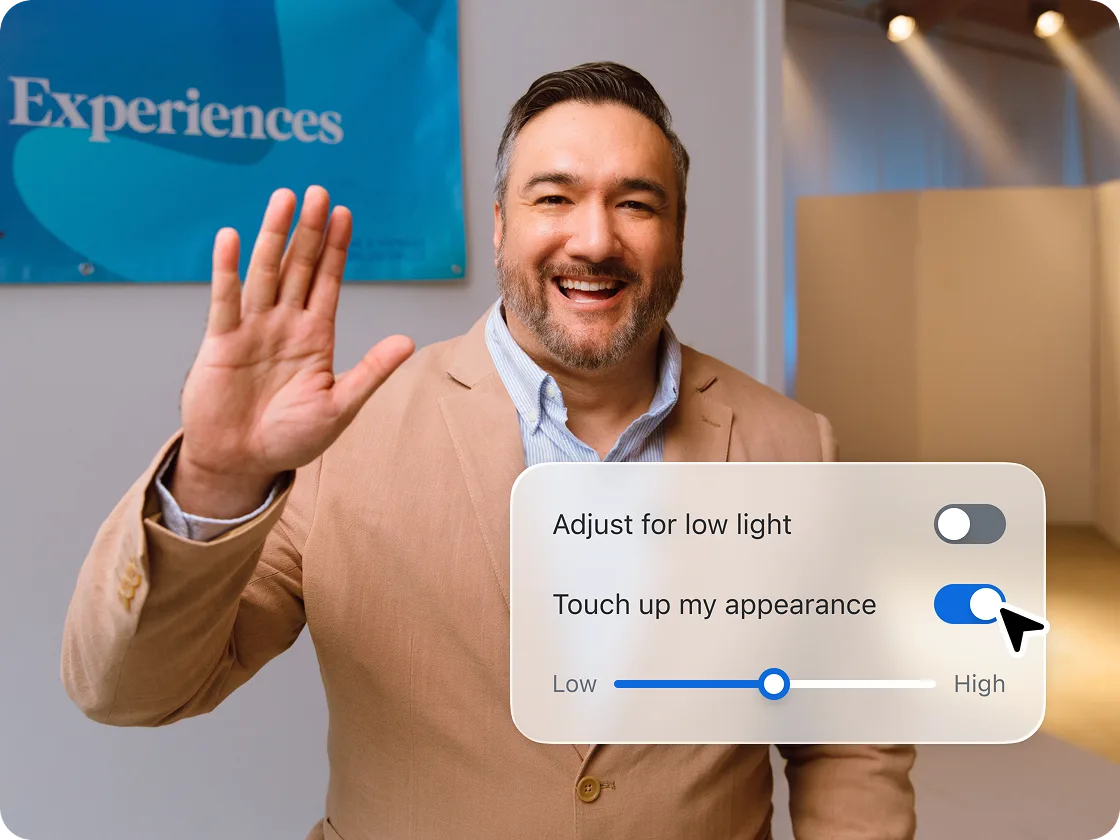
조명이 적절하지 않거나 모습을 좀 더 밝게 조정하려면 모습 수정 및 어두운 조명 설정을 살펴보세요.
다음의 간단한 단계를 따르면 데스크톱 앱에서 이 두 가지 기능에 액세스할 수 있습니다.

  • 기본설정 > 설정으로 이동합니다.
  • 왼쪽 탐색에서 비디오를 클릭합니다.
  • 내 비디오 아래에는 내 모습 수정 필터 및 저조도 조정 확인란이 있습니다. 두 기능 모두 비디오를 자동으로 조정하지만, 슬라이더를 사용하여 비디오를 수동으로 조정할 수도 있습니다.

회의 중에 모습이나 조명을 조정하려면 비디오 시작/중지 옆의 위쪽 화살표(^)를 클릭하세요. 비디오 설정을 클릭하면 손쉽게 비디오를 조정할 수 있습니다.


Zoom AI Companion은 적격한 유료 Zoom Workplace 요금제를 통해 이용할 수 있습니다. 일부 지역 또는 업종에는 제공되지 않을 수 있습니다. 자세히 알아보세요.