Berbagi layar
Berbagi layar

Perangkat lunak berbagi layar

Baik Anda sedang memberikan presentasi virtual, menyediakan layanan pelanggan, mendemonstrasikan produk, atau berkoordinasi dengan tim jarak jauh, kemampuan berbagi konten di layar Anda selama panggilan video sangat penting bagi individu maupun organisasi. Dengan fitur berbagi layar Zoom, Anda dapat dengan mudah berbagi konten di perangkat apa pun selama rapat Anda, menciptakan pengalaman rapat yang membuat semua orang tetap berada di halaman yang sama.

Berbagi layar gratis dengan satu klik tombol

Berbagi layar gratis dengan
hanya dengan sekali klik tombol

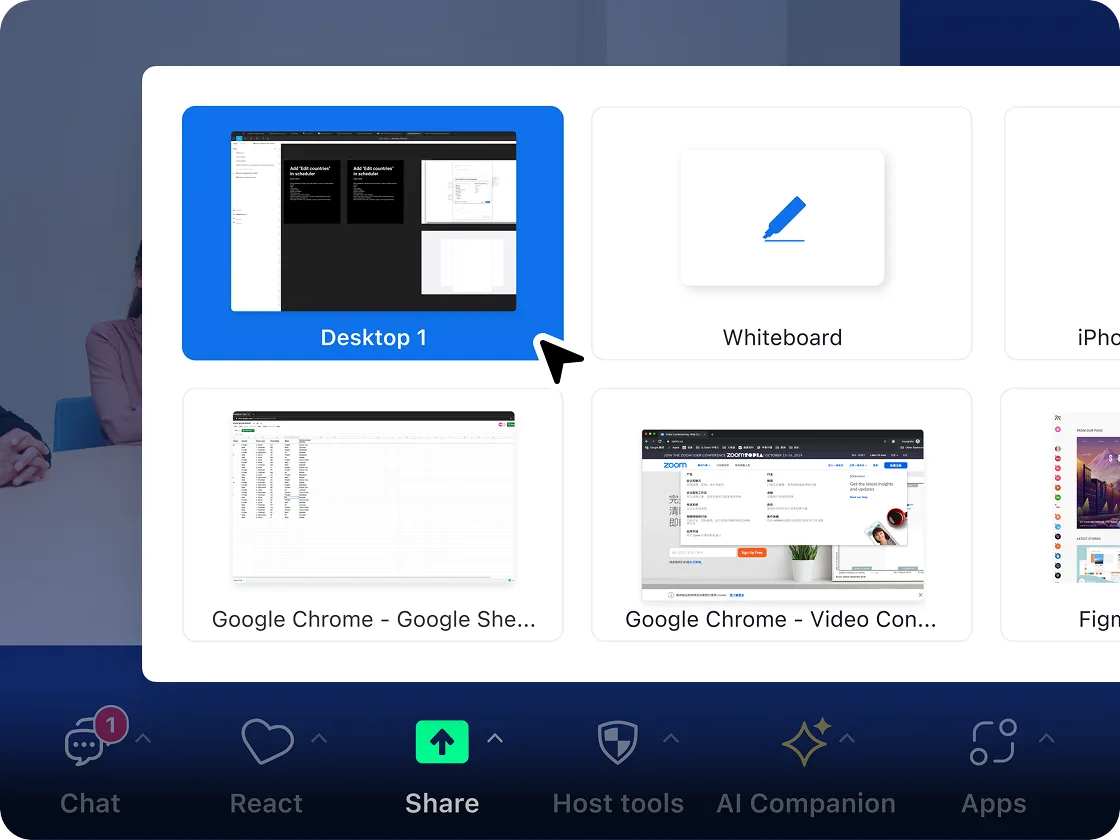
Fitur berbagi layar Zoom mudah diakses melalui ikon hijau Bagikan Layar dan tersedia untuk semua pengguna tanpa memandang jenis akun mereka. Bagikan berbagai konten di layar Anda, termasuk:

  • Seluruh layar desktop atau perangkat Anda
  • Satu atau beberapa aplikasi spesifik
  • Sebagian dari layar Anda
  • Video dan audio yang disimpan secara lokal atau berbasis web
  • Audio dari perangkat Anda
  • Konten dari kamera kedua
  • Papan tulis kosong untuk bertukar pikiran secara real-time

Berbagi layar meningkatkan kolaborasi

Dengan kemampuan membagikan layar saat rapat, Anda memberikan kesempatan kepada peserta untuk melihat apa yang Anda jelaskan secara langsung, sehingga tidak perlu lagi berbagi file atau mencari-cari lampiran di email. Namun, Anda tidak hanya terbatas pada fitur berbagi layar sederhana, masih banyak hal lain yang dapat Anda lakukan.

Berbagi beberapa layar

Berbagi beberapa layar

Host rapat juga dapat mengizinkan beberapa peserta untuk berbagi layar secara bersamaan, menciptakan suasana yang dinamis untuk kolaborasi dan bertukar pikiran. Peserta dengan beberapa monitor dapat melihat kedua layar yang dibagikan secara bersamaan, sementara peserta dengan satu monitor atau di perangkat seluler akan melihat layar yang baru saja dibagikan.

Anotasi kolaboratif dalam rapat

Anotasi kolaboratif dalam rapat

Fitur berbagi layar lanjutan lainnya adalah kemampuan untuk menggunakan alat anotasi di layar yang dibagikan atau papan tulis. Dengan fitur ini, peserta dapat dengan mudah menggunakan alat anotasi untuk menandai, menyorot, dan membuat catatan pada konten yang dibagikan, sehingga Anda dapat berkolaborasi pada dokumen atau konten secara real time.

Menyajikan presentasi dan kontrol slide

Menyajikan presentasi dan kontrol slide

Saat menjadi host rapat, presenter dapat memberikan kendali slide kepada peserta lain, sehingga mereka dapat memajukan slide tanpa mengganggu jalannya rapat atau presentasi. Dengan demikian, presenter tidak perlu lagi mengubah slide ketika diminta, karena beberapa peserta kini bisa memiliki kontrol.

Jadikan rapat online lebih produktif

Jadikan rapat online lebih produktif

Dengan kemampuan untuk berbagi layar selama rapat, Anda memberi peserta rapat kesempatan untuk melihat apa yang Anda gambarkan secara real time, menghilangkan kebutuhan untuk berbagi file atau mengorek-ngorek email. Hal ini secara signifikan meningkatkan produktivitas rapat Anda sekaligus mengurangi hambatan dalam pengalaman pengguna, sehingga membantu Anda memaksimalkan waktu rapat.

Sesuaikan pengalaman
berbagi layar Anda

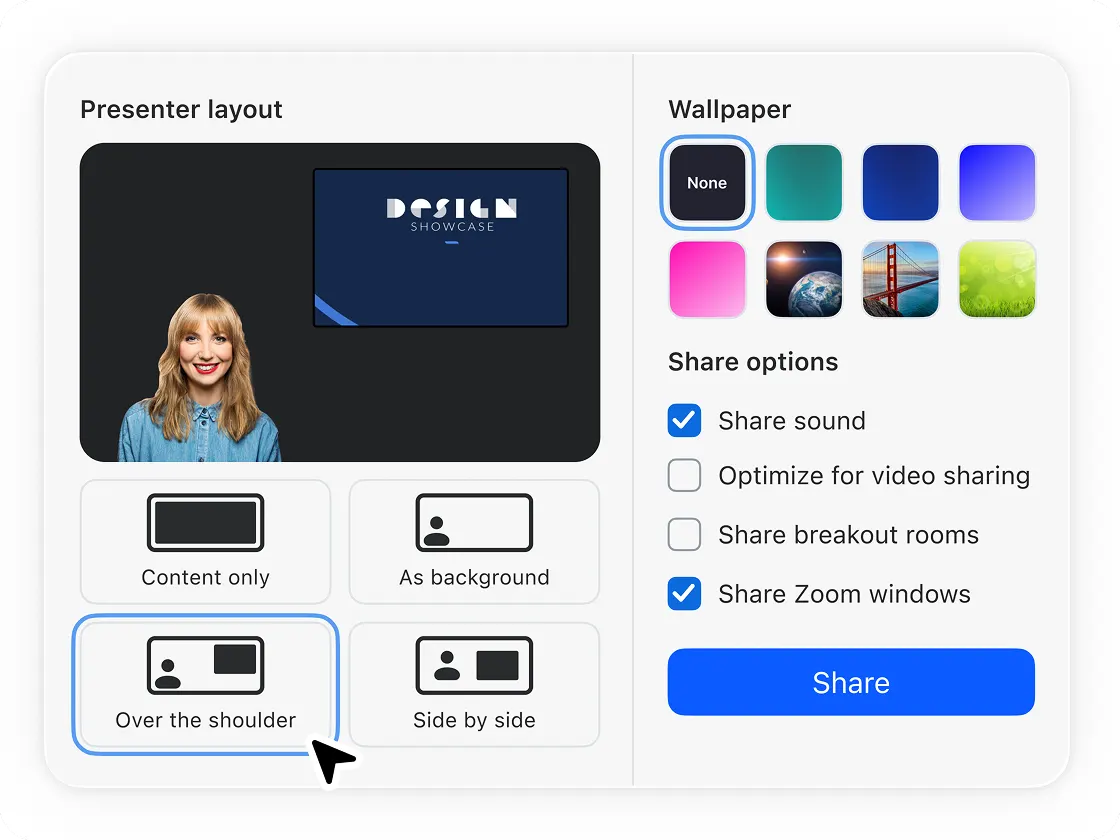
Zoom juga menawarkan sejumlah opsi berbagi layar tambahan untuk memberi pelanggan pengalaman berbagi layar yang dinamis dan dapat disesuaikan. Opsi ini meliputi:

  • Membatasi bingkai per detik selama berbagi layar: Membatasi bingkai per detik selama berbagi layar memungkinkan pengguna, yang tidak memenuhi persyaratan bandwidth untuk berbagi layar, menggunakan fitur ini.
  • Berbagi hanya jendela aplikasi tertentu: Bagikan konten dari aplikasi yang dipilih di layar Anda sehingga privasi tetap terjaga dan peserta rapat tidak dapat melihat konten lain di layar Anda.
  • Menyoroti konten bersama: Batas hijau akan ditampilkan di sekitar konten bersama Anda, sehingga mudah untuk mengidentifikasi layar mana yang sedang dibagikan.
  • Mode tangkapan layar: Opsi ini mengizinkan Anda untuk memilih metode tangkapan layar yang Anda sukai untuk menciptakan pengalaman terbaik bagi Anda dan peserta Anda.
Sesuaikan pengalaman berbagi layar Anda

Tips dan trik berbagi layar

Meskipun berbagi layar di Zoom itu mudah, kami memiliki beberapa tips dan trik untuk membantu Anda mendapatkan pengalaman terbaik saat berbagi layar:

Pilih layar yang tepat

Pilih layar yang tepat

Jika Anda memiliki beberapa layar, pastikan Anda memilih layar yang tepat dengan konten yang diinginkan untuk melindungi privasi dan menyederhanakan rapat.

Tinjau pengaturan berbagi layar

Tinjau pengaturan berbagi layar

Jika Anda adalah host rapat, pastikan Anda menyesuaikan pengaturan screen share agar sesuai dengan kebutuhan rapat, termasuk mengaktifkan izin berbagi layar bagi peserta, menonaktifkan kemampuan peserta untuk memberi anotasi pada konten yang Anda bagikan, serta meninjau pengaturan tangkapan layar Anda.

Persiapkan sumber daya Anda sebelum rapat

Siapkan sumber daya Anda sebelum melakukan rapat

Pastikan konten yang akan Anda bagikan siap sebelum rapat dimulai, baik di browser web atau dapat diakses di desktop Anda, untuk memastikan Anda tidak berebut menemukan konten selama rapat Anda.

Tanya Jawab Umum
Tanya Jawab Umum

Ada pertanyaan? Kami memiliki jawabannya.

Untuk menggunakan fitur berbagi layar selama rapat, Anda perlu mengaktifkannya di pengaturan. Untuk mengaktifkan berbagi layar:

  1. Masuk ke akun Zoom Anda di zoom.us/signin.
  2. Klik Pengaturan dan navigasikan ke tab Zoom Meetings.
  3. Gulir ke bawah ke bagian Dalam Rapat (Dasar)
  4. Aktifkan Berbagi Layar untuk mengaktifkan berbagi layar


Anda juga dapat memilih untuk hanya mengizinkan host atau semua peserta untuk berbagi layar di pengaturan. Jika ingin membagikan layar selama rapat tetapi tidak bisa, Anda juga dapat meminta host memberi Anda izin untuk berbagi layar.

Berbagi layar selama rapat Zoom aman; namun, Anda perlu mengamankan rapat Anda untuk membantu mencegah peserta yang tidak diinginkan bergabung dan memberi anotasi pada konten yang dibagikan atau membagikan layar mereka sendiri. Berikut tindakan yang dapat Anda lakukan untuk menunjang pengalaman rapat Zoom yang aman dan efektif:

  • Mengaktifkan pengaturan keamanan Zoom: Anda dapat menemukan fitur dan opsi keamanan Zoom di tab Settings pada profil Anda, atau melalui ikon Security di toolbar rapat. Di sinilah Anda dapat mengelola siapa saja yang dapat berbagi layar, menonaktifkan kemampuan peserta untuk memberi anotasi pada konten yang Anda bagikan, dan meninjau pengaturan tangkapan layar Anda.
  • Jangan membagikan tautan rapat Anda secara publik: Hanya bagikan tautan rapat dengan peserta rapat yang Anda harapkan. Berbagi tautan rapat Anda secara publik dapat mengizinkan orang yang tidak sah memasuki rapat Anda.
  • Hanya izinkan pengguna terdaftar atau yang diverifikasi domain: Saat menjadwalkan rapat, Anda dapat mewajibkan peserta untuk mendaftar dengan email, nama, dan pertanyaan kustom mereka. Anda juga dapat membatasi rapat pada pengguna Zoom yang alamat emailnya menggunakan domain tertentu.


Pastikan Anda mendaftar untuk demo produk bersama spesialis Zoom guna melihat bagaimana fitur seperti berbagi layar (serta berbagai fitur lainnya!) dapat membantu Anda menciptakan pengalaman rapat yang efektif, dinamis, dan produktif.


Ketika mulai berbagi layar, Anda akan melihat bilah alat kecil yang muncul di layar yang dibagikan yang berisi opsi rapat Anda, serta opsi berbagi layar seperti Jeda Berbagi, Anotasi, dan Berbagi Baru.

Di bawah bilah alat itu ada tombol merah yang bertuliskan Hentikan Berbagi. Cukup klik tombol ini untuk berhenti berbagi layar Anda.

Daftar untuk demo produk gratis dan lihat bagaimana fitur berbagi layar dapat mengubah pengalaman rapat Anda!

Zoom AI Companion tersedia dengan paket Zoom Workplace berbayar yang memenuhi syarat. Mungkin tidak tersedia untuk semua wilayah atau sektor industri. Pelajari selengkapnya.