
Koneksi tatap muka adalah salah satu aspek komunikasi yang paling kuat, dan dengan panggilan video, Anda dapat membawa keajaiban itu ke dunia digital. Panggilan video adalah rapat langsung yang berlangsung antara beberapa orang di lokasi yang berbeda menggunakan kamera untuk berkomunikasi.



Salah satu aspek terpenting dari komunikasi tatap muka adalah kemampuan untuk melihat bahasa tubuh. Dengan 80% komunikasi bersifat nonverbal, kemampuan untuk melihat orang yang Anda ajak bicara dapat memberikan dampak dramatis pada jalannya percakapan Anda. Panggilan video memungkinkan Anda untuk mengatasi hambatan jarak dan menciptakan pengalaman tatap muka di ruang digital di mana Anda dapat menikmati semua nuansa koneksi tatap muka.
Panggilan video Zoom bekerja pada berbagai perangkat dan mengoptimalkan kinerja untuk bekerja dalam bandwidth rendah, sehingga Anda dapat terhubung dengan teman, keluarga, dan kolega di seluruh dunia dengan andal.
Zoom juga dilengkapi dengan sejumlah fitur luar biasa untuk membantu Anda memaksimalkan rapat Anda. Fitur obrolan dalam rapat memungkinkan Anda dan peserta rapat untuk dengan mudah berbagi tautan, informasi, dan file, sementara fitur berbagi layar memungkinkan Anda untuk langsung berbagi konten di layar Anda. Anda juga dapat memungkinkan peserta rapat untuk membuat anotasi pada konten yang Anda bagikan secara real-time, menciptakan lingkungan dinamis yang dirancang untuk berbagi informasi yang mulus.
Berikut ini adalah beberapa aspek Zoom yang dapat membantu Anda menyederhanakan rapat dan organisasi Anda:
- Nyaman: Ketika Anda memiliki klien dan kolega di kantor yang berbeda, panggilan video seringkali lebih nyaman dan efisien daripada berjalan ke lantai atau gedung lain untuk bertemu tatap muka.
- Efisien biaya: Perjalanan ke rapat tatap muka di seberang kota atau di penjuru negeri dapat mahal dan menghabiskan waktu berharga dari hari kerja karyawan Anda. Sebagai gantinya, Anda dapat mengatur panggilan video gratis melalui Zoom dan menghubungkan peserta dalam sekejap, terlepas dari lokasi.
- Cepat dan efisien: Ketika Anda perlu mengambil keputusan cepat atau menunjukkan kepada seseorang persis apa yang Anda bicarakan, cukup ajak semua pemangku kepentingan dalam panggilan video dan diskusikan detailnya secara real-time.
- Keterlibatan yang lebih tinggi dengan video: Video membantu peserta terhubung, membangun hubungan, berkolaborasi dalam proyek, dan karenanya mempertahankan tingkat keterlibatan yang tinggi. Survei Zoom menemukan bahwa 95% orang yang beralih ke Zoom Meetings untuk panggilan video melaporkan rasa percaya yang lebih besar, dan 93% melaporkan rasa keterlibatan yang lebih besar.
- Lebih kolaboratif: Dengan Zoom, fitur kolaborasi perusahaan ada di ujung jari Anda — Anda dapat dengan mudah berbagi dokumen atau proposal, langsung membuat perubahan, atau cepat memberikan umpan balik.
Meskipun Zoom tersedia di berbagai perangkat, proses untuk melakukan panggilan video di Zoom adalah sama, terlepas dari perangkat mana yang Anda gunakan. Berikut cara memulai:
Panggilan video dari browser atau klien desktop Zoom
- Pertama, Anda memerlukan akun Zoom. Daftar di zoom.us/signup.
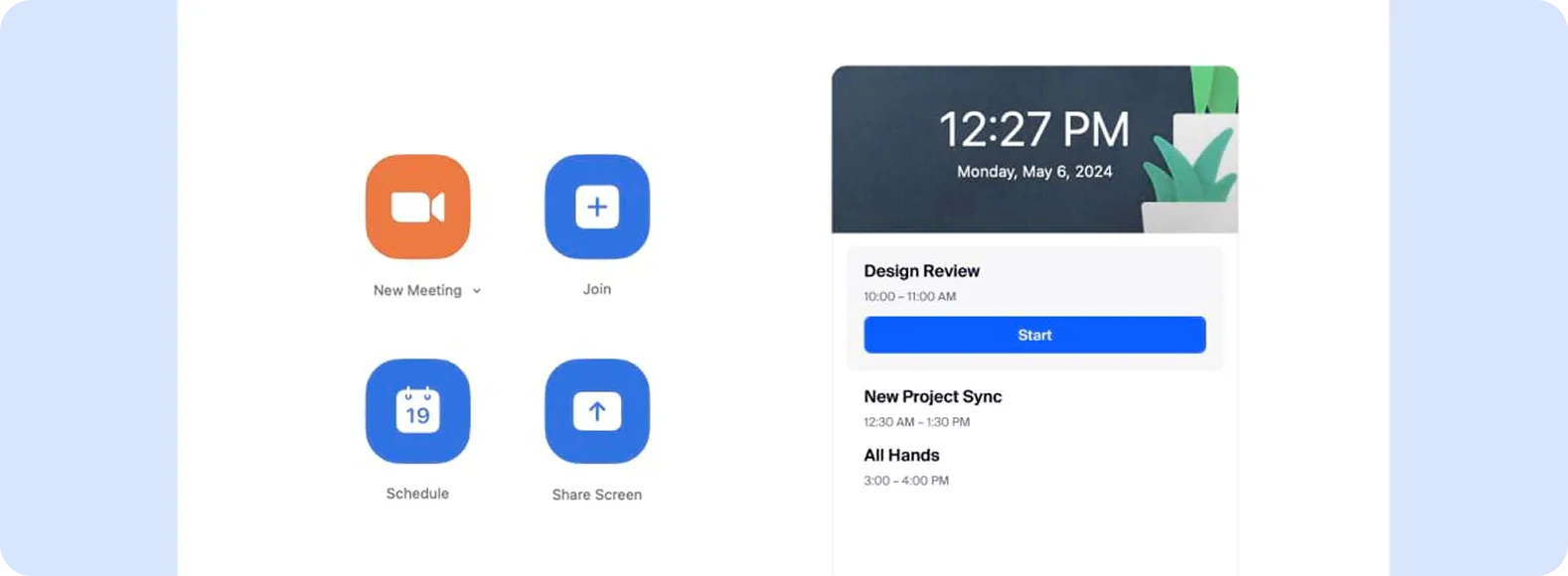
- Mulai rapat dengan mengklik "Selenggarakan Rapat" di situs web Zoom, membuka zoom.us/meeting, atau mengklik "Rapat Baru" di klien desktop Zoom Anda. Anda juga dapat menjadwalkan rapat untuk nanti.
- Undang orang lain untuk bergabung. Klik ikon "Peserta" di bagian bawah, dan klik "Undang." Dari jendela Undang, Anda dapat memilih dari kontak Anda, mengirim undangan melalui email, atau menyalin tautan undangan dan membagikannya melalui email atau obrolan; menyalin undangan memiliki detail rapat tambahan, atau Anda hanya dapat menyalin tautan. Anda juga dapat membagikan ID rapat dan kode sandi Anda, yang dapat digunakan peserta untuk diketik ke dalam klien Zoom dan bergabung ke rapat dengan cara itu.
Untuk informasi lebih lanjut tentang cara menggunakan fitur dalam rapat seperti Bisukan, Nyalakan/Matikan video, dan lainnya, kunjungi halaman dukungan kami.
Panggilan video dari ponsel Anda dengan aplikasi Zoom
Anda juga dapat melakukan panggilan video dari perangkat seluler Anda menggunakan aplikasi Zoom seluler, memberi Anda kemampuan untuk membuat koneksi tatap muka, bahkan saat Anda sedang bepergian. Berikut cara melakukan panggilan video dari perangkat seluler Anda:
- Buka aplikasi seluler Zoom dan masuk ke akun Anda.
- Untuk memulai rapat baru secara instan, klik ikon "Rapat Baru" di bagian atas layar Anda, lalu klik "Mulai Rapat." Setelah dimulai, klik "Peserta," kemudian "Undang" untuk mengundang peserta ke rapat Anda. Rapat instan ini akan menggunakan ID Rapat Pribadi Anda, yang memberikan Anda akses ke ruang rapat virtual yang disediakan secara permanen untuk Anda.

Panggilan video terjadwal di Zoom
Anda dapat bergabung ke rapat terjadwal atau menjadwalkan rapat menggunakan klien Zoom, browser, atau aplikasi seluler Zoom Anda. Berikut adalah cara membuat jadwal dan bergabung ke rapat Zoom:
- Untuk bergabung dengan rapat terjadwal menggunakan ID rapat, klik ikon "Join" di bagian atas layar Anda, lalu masukkan ID rapat Anda dan klik "Join" untuk bergabung dengan rapat Anda.
- Untuk menjadwalkan rapat, klik ikon "Jadwal", lalu masukkan opsi rapat yang Anda inginkan.
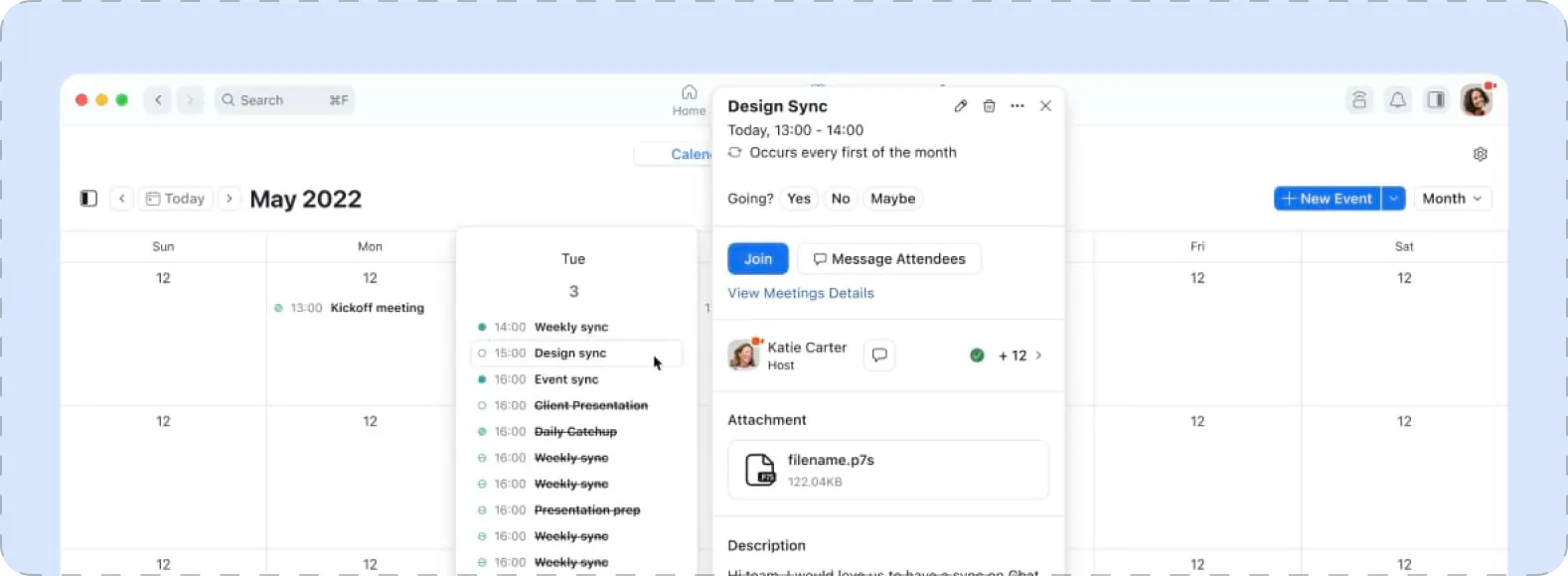
- Untuk melihat rapat Anda selama hari ini dan bergabung dengan rapat terjadwal sebelumnya, klik tab "Meetings" di bagian bawah layar Anda, yang akan menampilkan semua rapat yang dijadwalkan untuk hari itu. Pilih rapat mana yang ingin Anda ikuti, lalu klik "Bergabung" untuk masuk ke rapat menggunakan perangkat seluler Anda.
Zoom juga menawarkan sejumlah opsi lisensi untuk memenuhi kebutuhan komunikasi Anda, termasuk paket Dasar kami, yang sepenuhnya gratis untuk semua pengguna. Paket Dasar Zoom menawarkan panggilan video gratis di mana Anda dapat menyelenggarakan hingga 100 peserta sekaligus. Meskipun rapat grup dibatasi hingga 40 menit di bawah paket Dasar kami, Anda dapat menikmati rapat satu lawan satu tanpa batas. Paket Dasar Zoom gratis kami juga mencakup hal berikut untuk panggilan video Anda:
- Rekaman lokal
- Berbagi layar
- Alat anotasi bersama
- Papan tulis
- Ruang Diskusi
- Latar belakang virtual
- Filter video
- Avatar
- Keamanan yang ditingkatkan seperti enkripsi AES-GCM 256-bit untuk konten real-time dalam rapat, dan enkripsi ujung-ke-ujung opsional
- Ruang Tunggu
- Kemampuan untuk Menyematkan atau Menyorot beberapa peserta
Ingin membawa rapat Anda ke tingkat selanjutnya dengan waktu rapat tanpa batas dan fungsionalitas yang ditingkatkan? Tingkatkan ke paket Zoom Pro dan dapatkan lebih banyak waktu rapat, perekaman cloud, polling, pelaporan, dan fitur lainnya.